Willkommen beim Digitalen Zwilling
Diese Dokumentensammlung bündelt zentrale Informationen, technische Voraussetzungen und Erfahrungswerte zur Erstellung, Dynamisierung und Weiterentwicklung des Digitalen Zwillings im PTZ. Sie dient als strukturierte Wissensbasis für aktuelle und zukünftige Projektgruppen – und lebt davon, kontinuierlich gepflegt, ergänzt und aktualisiert zu werden.
Es sollen ausschließlich fachlich relevante und komprimierte Informationen in die Dokumentensammlung aufgenommen werden. Eine vollständige Übernahme ganzer Studienarbeiten ist nicht vorgesehen, da dies weder der Übersichtlichkeit noch der zielgerichteten Wissensweitergabe dient. Für umfangreiche Inhalte und vollständige Dokumente steht die Datei-Upload-Funktion zur Verfügung. Diese ermöglicht es, begleitende Materialien als ergänzende Referenz bereitzustellen, ohne sie vollständig in den Fließtext integrieren zu müssen. Ziel ist es, technische Inhalte klar gegliedert, nachvollziehbar und praxisorientiert zugänglich zu machen – insbesondere für nachfolgende Projektgruppen, die auf diesem Wissen aufbauen.
INHALTSVERZEICHNIS:
- Datei-Upload auf dieser Seite
- Voraussetzungen für den digitalen Zwilling
- Siemens NX
- Mechatronics Concept Designer
- SIMATIC TIA Portal
- SIMATIC S7-PLCSIM Advanced
- Versionsverwaltung der CAD-Modelle
- Ablage von CAD-Dateien und altem Wissensmanagement im BW Sync Share
- Ablage von CAD-Dateien auf Wissensmanagement-Seite (Testweise)
- Erstellung eines dynamischen 3D-Modells
- Starrkörper
- Kollisionskörper
- Transportfläche
- Festes Gelenk
- Schubgelenk
- Drehgelenk
- Positionsregler
- Greifer
- Kollisionssensor
- Erstellung einer Simulation in NX MCD
- Kommunikation MCD und TIA bzw. PLCSIM anhand eines Beispiels
- Was wurde in den bisherigen Studienarbeiten geleistet?
- Was ist für nachfolgende Studienarbeiten zu tun?
DATEI-UPLOAD:
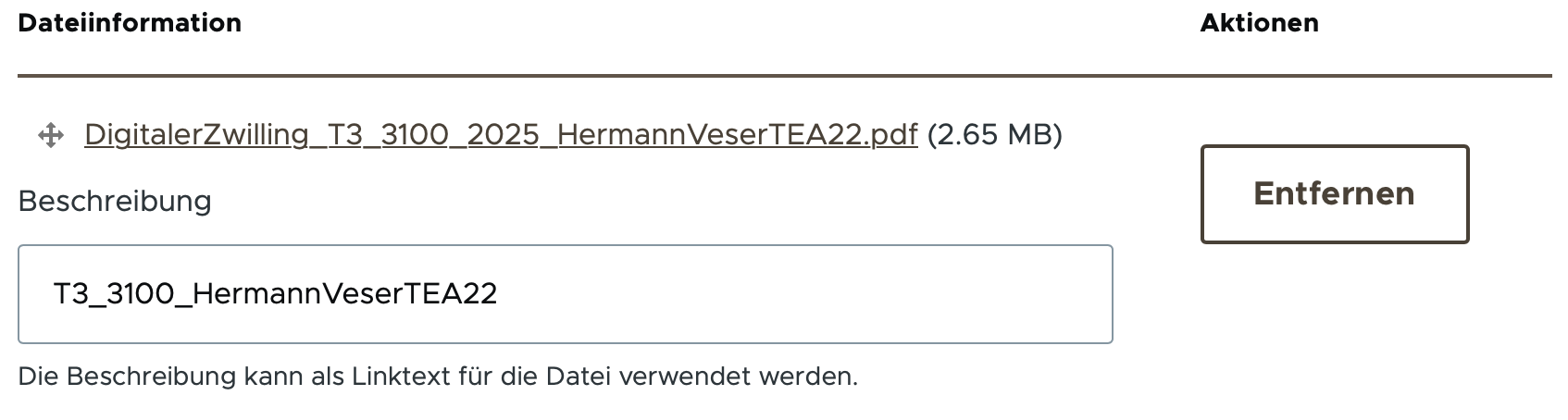
Bitte die Dateien die auf der Wissensmanagement-Plattform eingebettet werden wie im Screenshot beschrieben hochladen. Die aktuellste Studienarbeit zum Thema sollte dabei an oberster, die nebensächlichen Dokumente dabei an letzter Stelle eingefügt werden. Bitte auch ein Linktext im dargestellten Format hinzufügen.
VORAUSSETZUNGEN FÜR DEN DIGITALEN ZWILLING:
Für die Erstellung eines digitalen Zwillings sind gewisse Voraussetzungen notwendig. Dazu zählt unter anderem die Auswahl der zu verwendeten Software. Dabei wurde sich in vergangenen Stu- dienarbeiten bereits auf die Modellierungssoftware Siemens NX mit dem Erweiterungsmodul Mechatronics Concept Designer (MCD) geeinigt. Die Erstellung des Simulationsprogramms erfolgt gleich wie das Programm des Produktionsnetzwerks über die Software SIMATIC To- tally Intergrated Automation (TIA)-Portal. Die Hardwaretechnische speicherprogrammierbare Steuerung (SPS) wird dann über die Software SIMATIC S7-PLCSIM Advanced simuliert. Die verwendeten Programme sind nachfolgend erklärt.
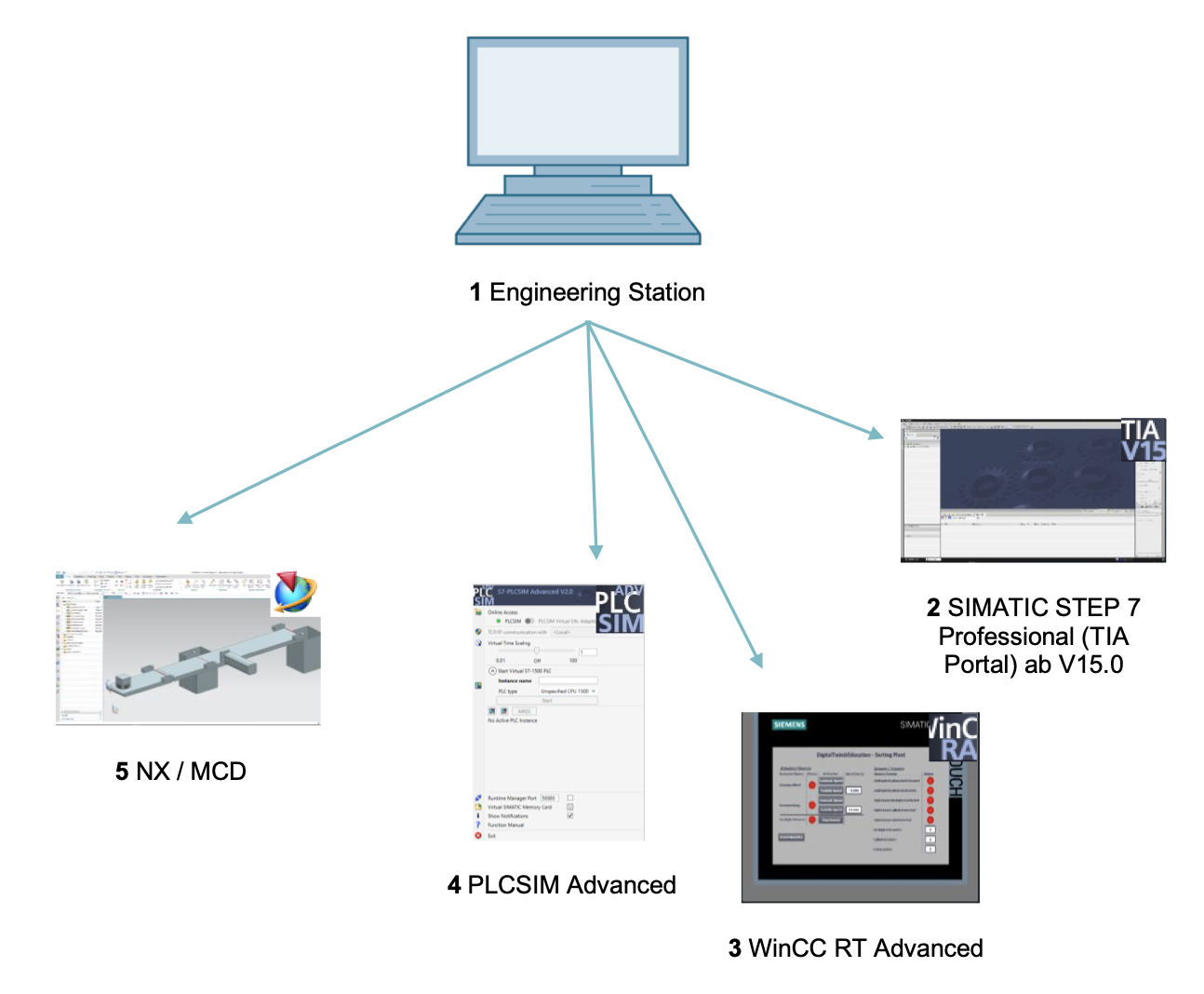
- Siemens NX
NX ist ein Softwaretool von Siemens welche die Konstruktion virtueller 2D- und 3D-Modelle ermöglicht. Es umfasst verschiedene Module für Computer Aided Design (CAD), Computer Aided Engineering (CAE) und Computer Aided Manufacturing (CAM). Diese haben sich im Zuge der digitalen Darstellung von Produkten in der Entwurfsphase etabliert. CAD beschreibt dabei die Nutzung von Computern um einen beliebigen Entwurf zu erstellen, zu modifizieren, zu optimieren und zu analysieren. CAE nutzt einen CAD-Entwurf und erweitert diesen mit dynamischen Eigenschaften für Simulationen. CAM verwendet einen CAD-Entwurf, um daraus einen Fertigungsplan für Maschinen zu generieren.
Durch diese Funktionen kann NX die Zusammenarbeit zwischen unterschiedlichen Kon- struktionsabteilungen, wie der mechanischen Konstruktion, der Elektronikentwicklung und der Automatisierungstechnik unterstützen. Zudem kann das Zusammenspiel der verschiedenen Be- reiche innerhalb eines Unternehmens oder in dem Fall innerhalb der DHBW deutlich vereinfacht werden.
- Mechatronics Concept Designer
Der MCD ist ein Zusatzmodul für die zuvor beschriebene Software Siemens NX. Mit Hilfe dieses Softwaretools kann das digitale Abbild durch eine „physics engine“ um physikalische und kinematische Eigenschaften erweitert werden. Aus dem statischen CAD-Modell kann so ein dynamisches, simulationsfähiges Modell, welches als Grundlage für einen vollständigen digitalen Zwilling dienen kann, erstellt werden.
Das Modul ermöglicht zudem, Modelle mit Sensoren und Aktoren auszustatten und die entsprechenden Signale für deren Steuerung zuzuweisen. Mit Hilfe von Sequenzinformationen über Prozesse oder Bewegungsabläufe kann das Zusammenspiel von Mechanik, Elektronik und Automatisierung überprüft und validiert werden.
Zusätzlich erlaubt der MCD durch seine integrierte Simulation die direkte Überprüfung aller Eigenschaften des Modells. Das kann dabei helfen Schwachstellen frühzeitig zu identifizieren und zu beheben, noch bevor die reale Produktion des Modells beginnt.
- SIMATIC TIA Portal
TIA Portal ist eine Entwicklungsumgebung von Siemens für die Planung, Programmierung, Inbetriebnahme und Wartung von Automatisierungsprojekten. Die Oberfläche beinhaltet ver- schiedene Engineering-Tools wie STEP 7 (SPS-Programmierung), WinCC (Visualisierung) und StartDrive (Antriebstechnik). Die Software ermöglicht zudem die Integration von Echtzeitsimu- lationen, wodurch Steuerungsprogramme vor der physischen Inbetriebnahme getestet werden können. Die Plattform wird zur Programmierung an der Prozessanlage eingesetzt und unter- stützt nahtlos die Kommunikation über verschiedene industrielle Netzwerke wie PROFINET oder PROFIBUS. Die verschiedenen Hardwarekomponenten der Anlage können in der Software vernetzt werden und bilden so eine Schnittstelle. Darüber hinaus können alle Einstellungen der verschiedenen Komponenten direkt in der Automatisierungssoftware vorgenommen und somit einfach über eine gemeinsame Plattform bedient werden. Darüber hinaus können die verschiedenen Komponenten programmiert und auch auf das System übertragen werden. Ein weiterer Vorteil des TIA-Portals ist, dass die verschiedenen Einstellungen und Programme einfach online getestet werden können. Mit Hilfe zusätzlicher Funktionen kann das TIA-Portal auch genutzt werden, um eine Schnittstelle für Panels zu erstellen und in der Software zu simulieren.
- SIMATIC S7-PLCSIM Advanced
Das Tool SIMATIC S7-PLCSIM Advanced dient zur Erstellung und Inbetriebnahme eines virtuellen Controllern und ermöglicht es, SPS-Programme vollständig auf Softwarebasis zu testen, ohne dass eine reale SPS-Hardware erforderlich ist.
Die gesamte Konfiguration erfolgt über die Software TIA Portal, in der das SPS-Programm auf den virtuellen Controller geladen werden kann. Dies erlaubt die Simulation des Programma- blaufs sowie die Validierung der Steuerungslogik in einer kontrollierten Umgebung. Zusätzlich bietet PLCSIM Advanced erweiterte Funktionen wie einen integrierten Webserver, einen OPC UA Server und die Unterstützung für S7-Kommunikationen, wodurch auch die Schnittstellen zu anderen Geräten oder Programmen realitätsnah getestet werden können.
VERSIONSVERWALTUNG DER CAD-MODELLE:
Für die strukturierte Verwaltung und Nachvollziehbarkeit der Entwicklungsschritte des digitalen Zwillings wurde ein versionsbasiertes Ablagesystem eingerichtet, das konstruktive und simulative Änderungen klar voneinander trennt und gleichzeitig die Konsistenz und Integrität der Daten sicherstellt. Hierbei wird unterschieden zwischen CAD Dateien die eine Dynamisierung des Modells voranbringen und CAD Dateien die ein Dynamisiertes Modell mit der SPS verknüpft. Wichtig ist zudem die Ordnerstrukturen die in Kapitel Ablage von CAD-Dateien und altem Wissensmanagement im BW Sync Share beschrieben sind.
!!! Alle Änderungen die an CAD-Datein vorgenommen werden sind in folgender Tabelle einzutragen und entsprechend zu verlinken !!!
VERSIONSVERWALTUNG FÜR DEN DIGITALEN ZWILLING
------------------------------------------------------------------------------------------------------
Name des Ordners: | Kommentar was geändert wurde: | Wer hat geändert: | Wann wurde geändert
------------------------------------------------------------------------------------------------------
CAD Dateien und MCD
------------------------------------------------------------------------------------------------------
240601_DZ | Unbekannt | Winkler, Brückner | 01.06.24
------------------------------------------------------------------------------------------------------
240610_DZ | Unbekannt | Winkler, Brückner | 01.10.24
------------------------------------------------------------------------------------------------------
240616_DZ | Unbekannt | Winkler, Brückner | 01.16.24
------------------------------------------------------------------------------------------------------
250528_DZ | Demontageband | Hermann, Veser | 28.05.25
------------------------------------------------------------------------------------------------------
CAD Dateien, MCD und SPS
------------------------------------------------------------------------------------------------------
240703_DZ | Unbekannt | Kehrer | 01.06.24
------------------------------------------------------------------------------------------------------
- Ablage von CAD-Dateien und altem Wissensmanagement im BW Sync Share
Die allgemeine Datenablage in der Gruppe des Digitalen Zwillings erfolgte bislang über die Oberfläche „bwSync&Share“. Hierbei kann über einen Link (unten abgebildet) von jedem Gerät aus auf eine Ordnerstruktur zugegriffen werden.
Lesezugriff auf alte Arbeiten und Dokumente:
Studienjahr 22/23 https://bwsyncandshare.kit.edu/s/iCC5DGekyc5wraM
Studienjahr 23/24 https://bwsyncandshare.kit.edu/s/88tGea6mEdSDJ2B
Studienjahr 24/25 https://bwsyncandshare.kit.edu/s/3tPTKE9D77XB52Q
Schreibzugriff individuell der Gruppe:
Studienjahr 24/25 https://bwsyncandshare.kit.edu/s/fwgjSRE4dbxqHWD
Diese Ordnerstruktur ist wie folgt aufgebaut. Der Bereich „00_archiv“ enthält alle von der vorherigen Studienarbeit übergebenen Daten. Der Ordner „10_PM“ dient zur Ablage von Dateien zum Projektmanagement. Hier befindet sich beispielsweise der Zeitplan zur Organisation und Durchführung dieser Studienarbeit. Wie sich bereits aus dem Name ableiten lässt, enthält „20_Bestelliste“ die Kaufteile mit deren Modellen und Datenblättern. Unter „30_Dokumentation“ wurde die Ausarbeitung mit den dazugehörigen Bilddateien gesichert. Alle seitens DHBW erforderlichen Abgabedokumente bezogen auf die Studienarbeit sind unter „40_Abgabe“ zu finden. Der Digitale Zwilling selbst liegt in Form von CAD-Dateien im Ordner „50_Digitaler_Zwilling“.
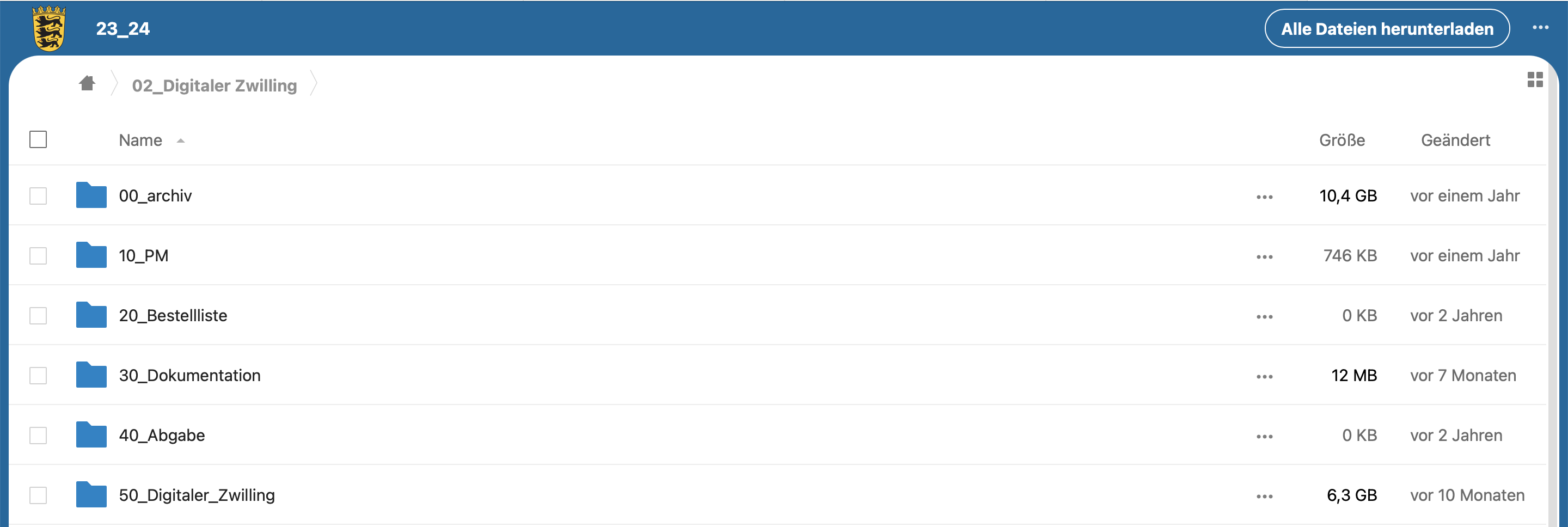
Nun wird der Ordner „50_Digitaler_Zwilling“ näher betrachtet (nachfolgende Abbildung). Hier sind in den jeweilig datierten Ständen nicht einfach alle dreidimensionalen Modelle ungeordnet hineingeladen, sondern ist hier eine weitere Struktur angelegt. In dieser sind Ordner hinterlegt die den Stand im Datumsformat repräsentieren. Also z.B. 240513 steht für den 13. Mai 2024.
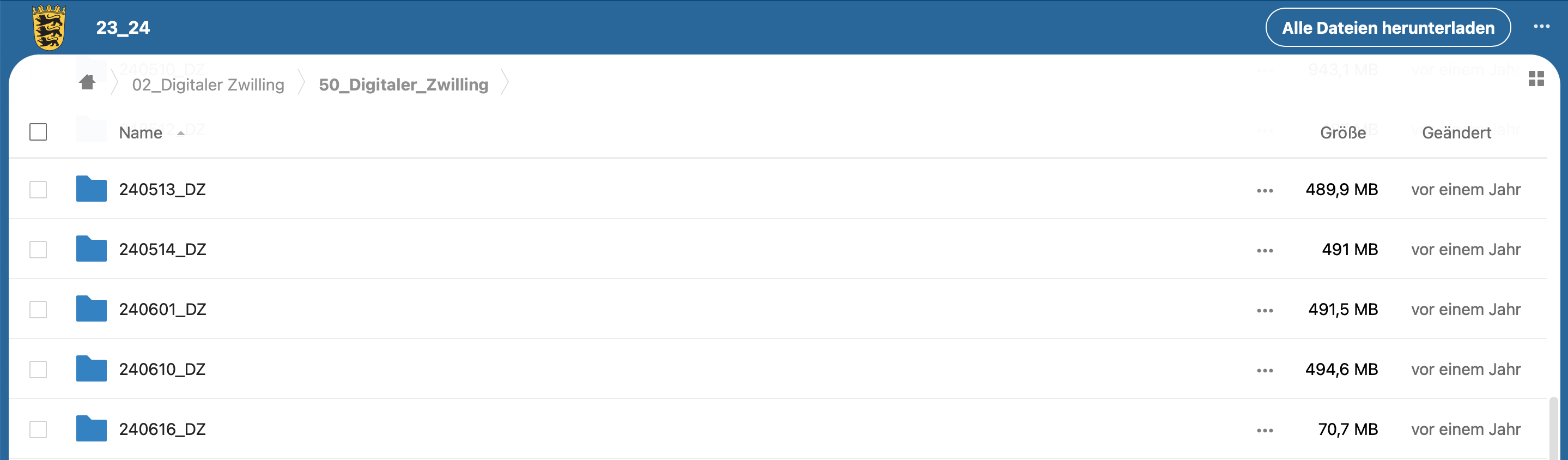
In dem Ordner „MCD_DZ“ befindet sich die große Baugruppe des gesamten Digitalen Zwillings. Darüber sind die einzelnen Stationen in separaten Ordnern abgelegt. Die Baugruppe MCD_DZ lädt immer automatisch die aktuelle Version aller Stationsordner (sofern eingestellt). Durch diese räumliche Teilung der Einzelstationen und der Gesamtbaugruppe können ohne eine gegenseitige Behinderung oder Einschränkung, gleichzeitig konstruktive Änderungen, als auch simulative Änderungen an dem Digitalen Zwilling vorgenommen werden. Dafür werden konstruktive Themen in den Einzelstationen, und Simulatives in der Gesamtbaugruppe durchgeführt. Dieses Vorgehen gewährleistet das Vermeiden von Datenverlusten an den Modellen oder an der Dynamisierung, hier muss lediglich im Fall einer Umbenennung von Dateien gesamtheitlich vorgegangen werden.
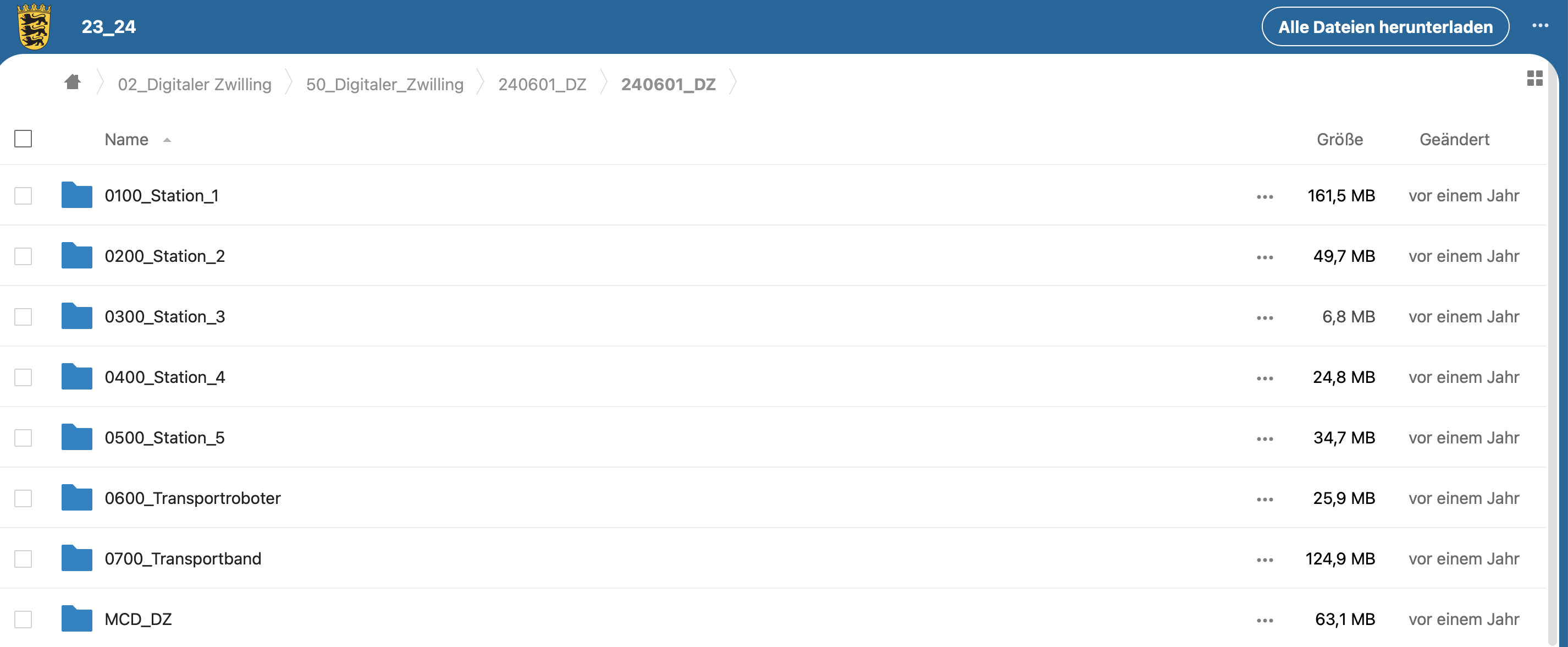
In den jeweiligen Stationsordnern sind der Vollständigkeit halber noch die Ordner „Alt“ für veraltete Bauteile, die nicht mehr in der Konstruktion verwendet werden, „Stückliste“ mit der dazugehörigen Stückliste, „Datenblätter“ für deren Aufbewahrung der Kaufteile.
- Ablage von CAD-Dateien auf Wissensmanagement-Seite (Testweise)
Die Ablage der CAD-Dateien soll zukünftig auf der Wissensmanagement-Seite geschehen. Leider war dies zum Ende unserer Studienarbeit (TEA22) nicht möglich, da die entsprechenden Dateitypen .stp .prt nicht unterstützt werden. Somit bleibt das ein offener Punkt Testweise. Auf dieser Seite werden diese dann eingebettet:
Die Ordnerstruktur sollte dabei beibehalten werden!
ERSTELLUNG EINES DYNAMISCHEN 3D-MODELLS:
Um zunächst ein umfassendes Verständnis zu bekommen, wie ein digitaler Zwilling mithilfe der Software NX MCD dynamisiert werden kann, wurde im Rahmen dieser Studienarbeit ein Lernmodul von Siemens durchgearbeitet, welches die dafür nötigen Methoden in mehreren Modulen beschreibt. Dies war zudem notwendig, da der digitale Zwilling von Grund auf neu erstellt werden muss und somit auch die Dynamisierung dessen. Dieses Fachwissen wurde dann direkt am vorhandenen, alten CAD-Modell des Produktionsnetzwerks angewendet. Es wird im Folgenden auf alle dynamischen Eigenschaften eingegangen, welche angewendet wurden, um ein vollständig dynamisiertes 3D-Modell zu erstellen.
- Starrkörper:
Die Funktion Starrkörper dient dazu, ein statisches Modell als beweglichen Körper zu definieren. Diesem wird zudem eine Masse zugeordnet, wodurch der Körper aus äußere Kräfte, wie beispielsweise der Schwerkraft, während einer Simulation reagieren kann. Ohne die Zuweisung eines Starrkörpers bleibt ein Objekt vollständig unbeweglich. Das heißt alle Objekte, welche während der Simulation beweglich sein sollen und auch auf Kräfte reagieren sollen, müssen als Starrkörper definiert werden. In der Abbildung ist als Beispiel zu sehen, wie der Werkstückträgers als Starrkörper definiert wurde. Als Namen für alle Starrköper wird hierbei das Kürzel „RB“ vorangesetzt, welches für „Rigid Body“, die englische Bezeichnung für Starrkörper steht, um direkt am Namen erkennen zu können, um welche dynamische Eigenschaft es sich handelt.
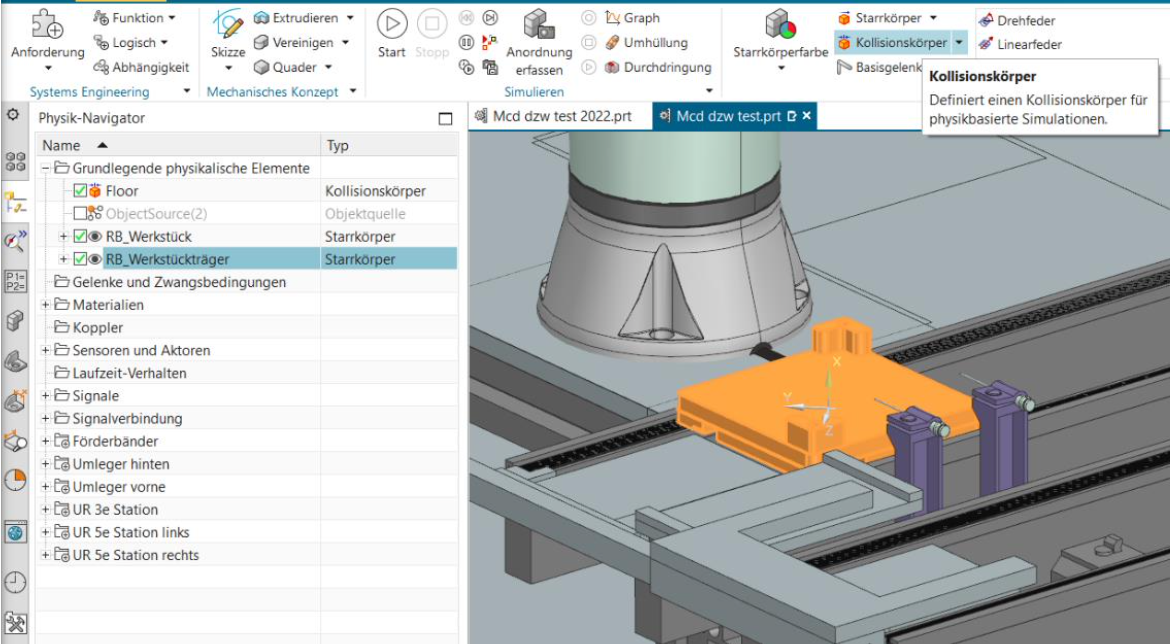
Würde man nun die Simulation starten, so würde der Werkstückträger, aufgrund der nun erhaltenen Masse und der dadurch wirkenden Schwerkraft, direkt nach unten durch das Förderband fallen. Natürlich möchte man dies verhindern, was durch die nächste Eigenschaft ermöglicht wird.
- Kollisionskörper:
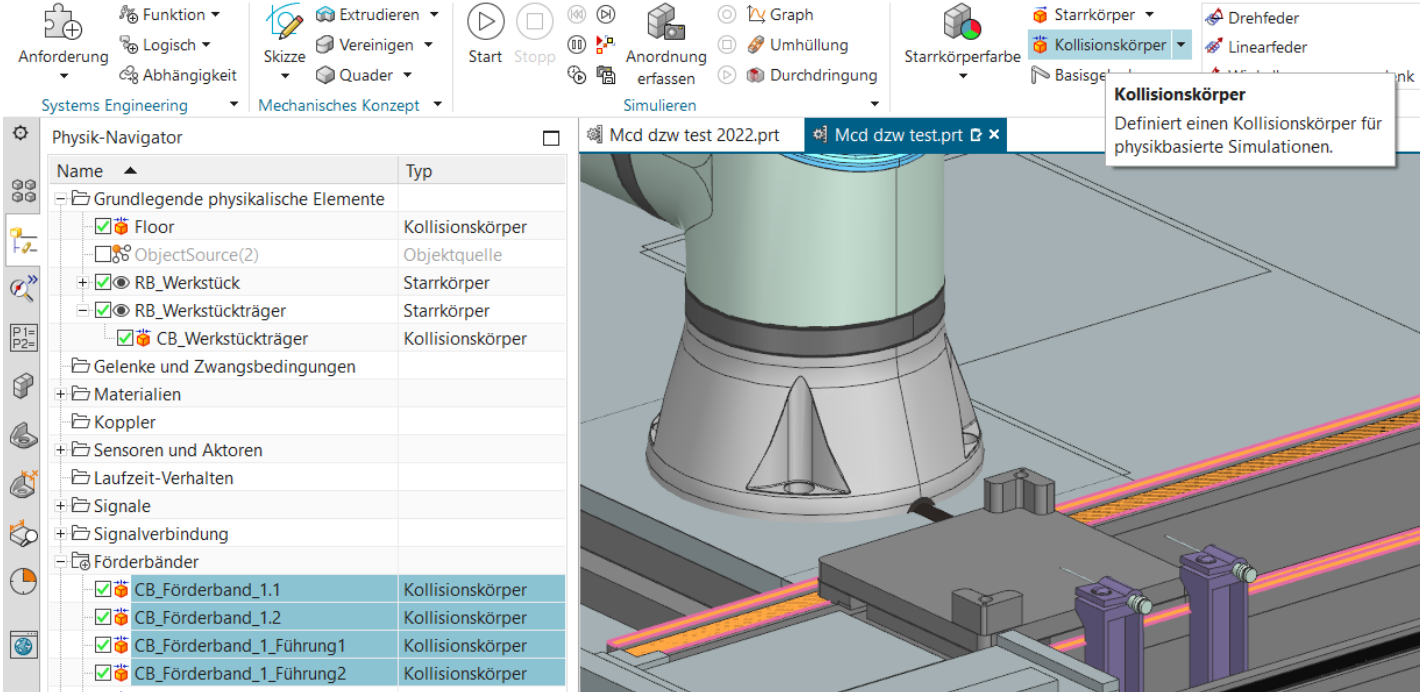
Soll der Werkstückträger auf dem Förderband aufliegen und nicht durch dieses durchfallen, so muss der Werkstückträger und das Förderband als Kollisionskörper definiert werden. Dadurch erhalten die beiden Objekte die Möglichkeit, jeweils miteinander zu kollidieren und der Werkstückträger bleibt auf dem Förderband liegen und fällt nicht mehr hindurch. Dabei muss das Förderband nicht zwingend vorher als Starrkörper definiert werden, da es für simulationszwecke nicht unbedingt eine Masse aufweisen muss. Durch das Weglassen von unnötigen physikalischen Eigenschaften bleibt die Simulation zudem performanter. Es lässt sich außerdem beim Definieren eines Kollisionskörpers ein gewünschtes Material einstellen, wodurch sich auch spezifische Reibungswerte definieren lassen. Als Beispiel ist in der Abbildung dargestellt, wie das Förderband als Kollisionskörper definiert wurde. Zusätzlich wurden in diesem Beispiel auch die Förderband-Führungen als Kollisionskörper definiert, damit der Werkstückträger auch mit diesen kollidiert und nicht links oder rechts vom Band herunterfällt. Auch hier wird dem Namen wieder ein Kürzel vorangestellt, diesmal ein „CB“, was für „Collision Body“, die englische Bezeichnung für Kollisionskörper steht.
Transportfläche:
Eine Transportfläche ermöglicht die Umwandlung jeder ebenen Fläche in ein Transportband. Objekte mit Kollisionsflächen können darauf in eine bestimmte Richtung befördert werden. Die Bewegung kann dabei nicht nur linear, sondern auch zirkular sein. Damit eignet sich diese Funktion bestens, um die Kollisionsflächen der Förderbänder als Transportfläche zu definieren. Bei der Definition müssen dabei verschiedene Auswahlkriterien beachtet werden (siehe Abbildung unten). Für das Förderband wird hierbei ein geradliniger Bewegungstyp festgelegt. Zudem muss auch die Richtung der Bewegung definiert werden, was über einen Vektor angegeben wird. Außerdem könnte man hier noch eine statische Geschwindigkeit festlegen, mit welcher das Förderband während der Simulation betrieben werden soll. Später lässt sich auf diese Funktion während der Simulation zugreifen, um das Förderband bei bestimmten Bedingungen zu starten/stoppen oder die Geschwindigkeit anzupassen.
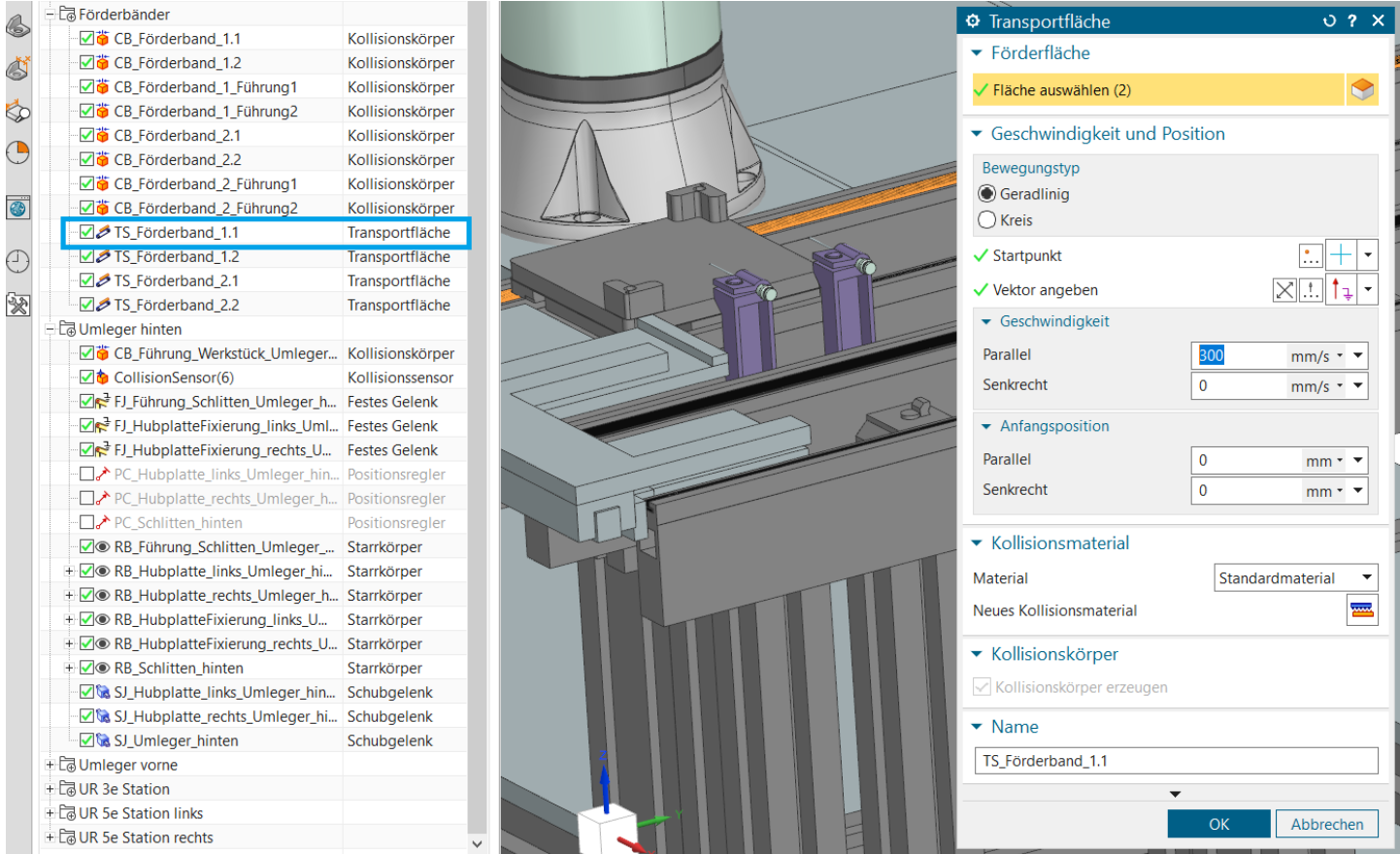
Das Kürzel „TS“ im Namen steht hierbei für „Transport Surface“, die englische Bezeichnung für Transportfläche.
- Festes Gelenk:
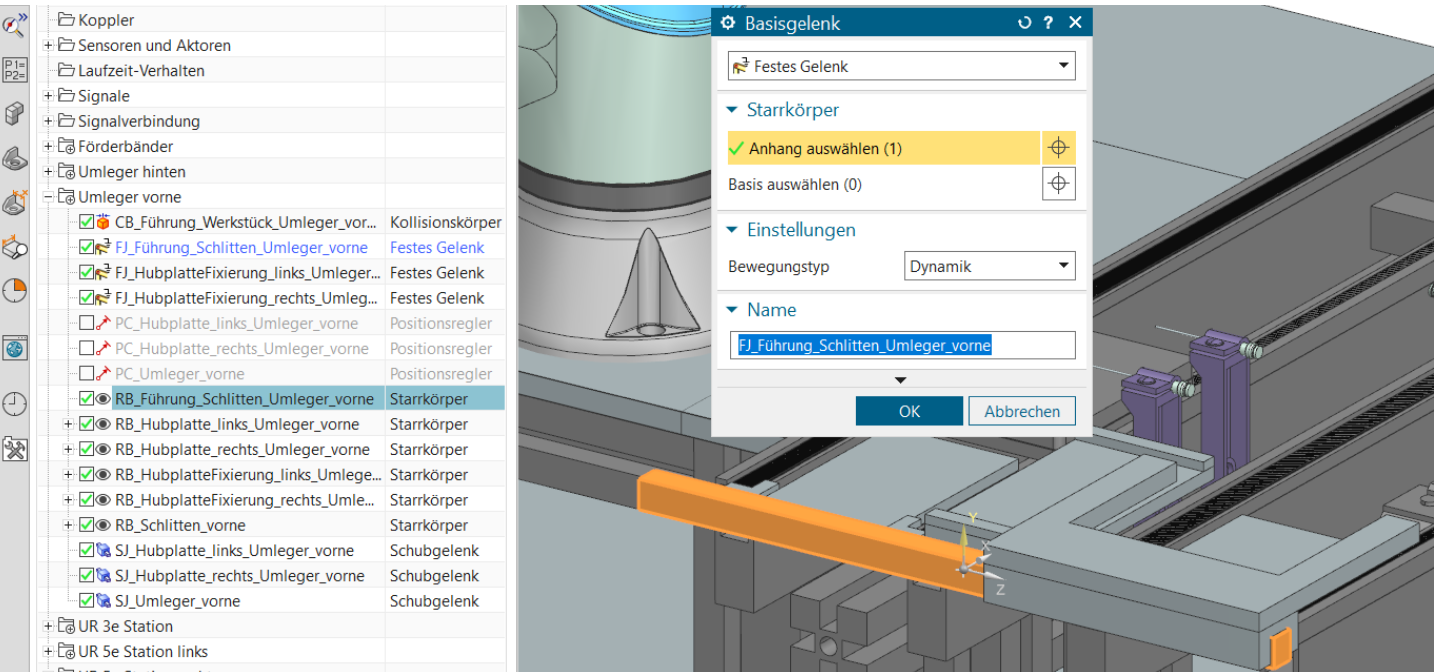
Hat man einen Starrkörper definiert, welcher nicht beweglich sowie eine feste Position im Raum nicht verlassen soll, so lässt sich dies mit der Funktion „Festes Gelenk“ umsetzen. Einem Starrkörper, der als festes Gelenk definiert wurde, wird dadurch jede Bewegung unterbunden. Dies bietet sich zum Beispiel für die Führung des Schlittens der Werkstückträger-Umleger an, welche sich jeweils vorne und hinten am Förderband befinden (Abbildung unten). Da die Führung zusätzlich zum Starrkörper nun auch als festes Gelenk definiert wurde, fällt dieses Element während der Simulation nun nicht mehr nach unten und verharrt auch in einer festen Position. Das Kürzel „FJ“ im Namen steht für „Fixed Joint“ (engl. für Festes Gelenk). Außerdem wurden noch die Fixierungen der Hubplatten als festes Gelenk definiert.
- Schubgelenk:
Bleiben wir als Beispiel beim Umleger, so muss noch eine Eigenschaft hinzugefügt werden, damit der Schlitten auf der Führung verfahren kann. Selbes gilt für die Hubplatten. Hierfür kommt die Funktion „Schubgelenk“ zum Einsatz. Dabei wird ein Starrkörper definiert, welcher sich bezogen auf einen anderen Starrkörper, in Richtung eines definierbaren Vektors verschieben lässt. Als Beispiel wird dies für den Schlitten des Umlegers, in der Abbildung näher betrachtet.
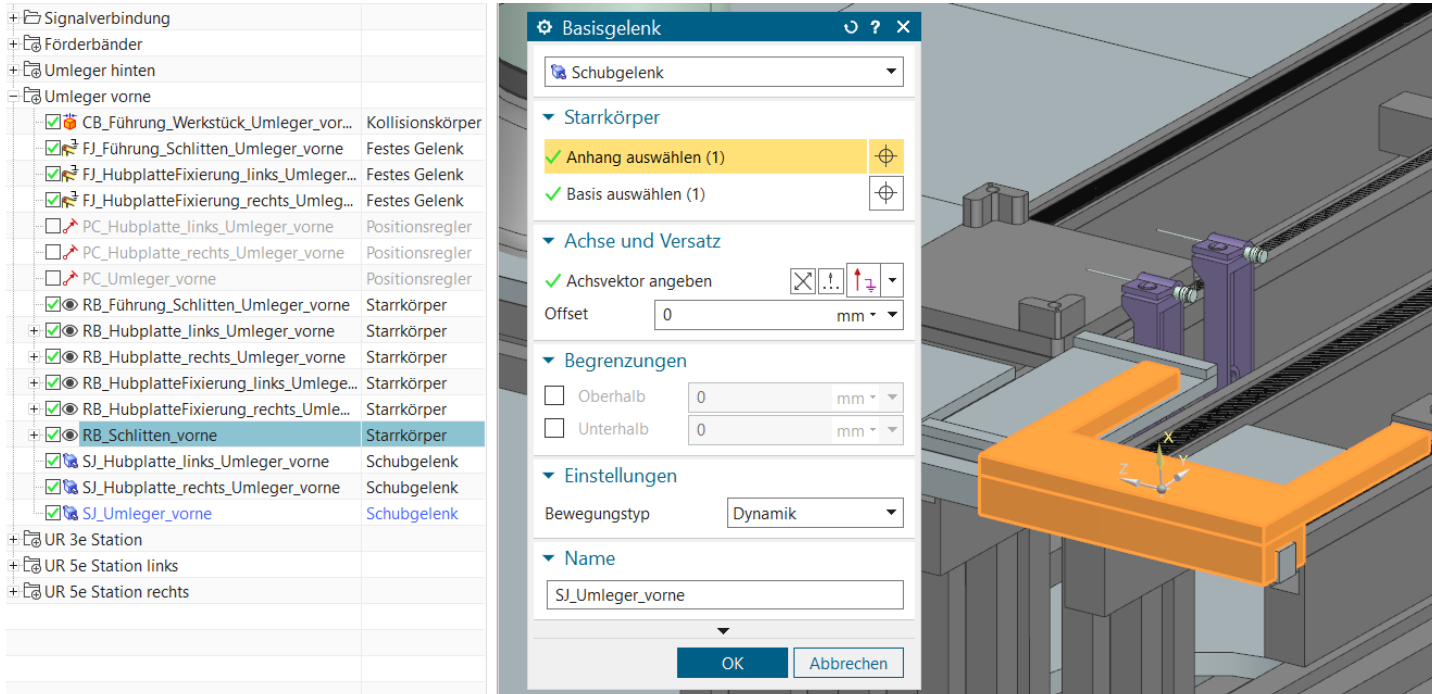
Der Schlitten wird dabei als der bewegliche Starrkörper definiert, wohingegen die Führung als Basis fungiert, auf welcher sich die Bewegung des Schlittens bezieht. Der Vektor zeigt dabei parallel in Richtung der Führung. Das Kürzel „SJ“ im Namen steht für „Sliding Joint“ (engl. für Schubgelenk). Ebenso werden die Hubplatten, bezogen auf deren Fixierung, als Schubgelenke definiert.
- Drehgelenk:
Als nächstes werden die Eigenschaften betrachtet, welche notwendig sind, um die im Produktionsnetzwerk eingesetzten UR5e -und den UR3e-Roboter zu dynamisieren. Zunächst werden alle Glieder des Roboters als Starrkörper definiert. Um die Achsen des Roboters beweglich zu machen, wird den Gliedern dann die Funktion „Drehgelenk“ zugewiesen. Da die UR-Roboter jeweils sechs Achsen besitzen, müssen hierbei 6 Drehgelenke definiert werden. In der Abbildung sind die definierten Drehgelenke anhand eines orangenen Pfeils erkennbar. Hierbei musste bei der Definition, jedes Drehgelenks, jeweils ein Starrkörper als Basis angegeben werden und ein Starrkörper, welcher sich drehbar zu dieser Basis beziehen soll. Die Achse, um welche gedreht werden soll, wird dann als Vektor angegeben und steht dabei senkrecht zur Fläche, die die beiden Starrkörper (Glieder) miteinander verbindet.
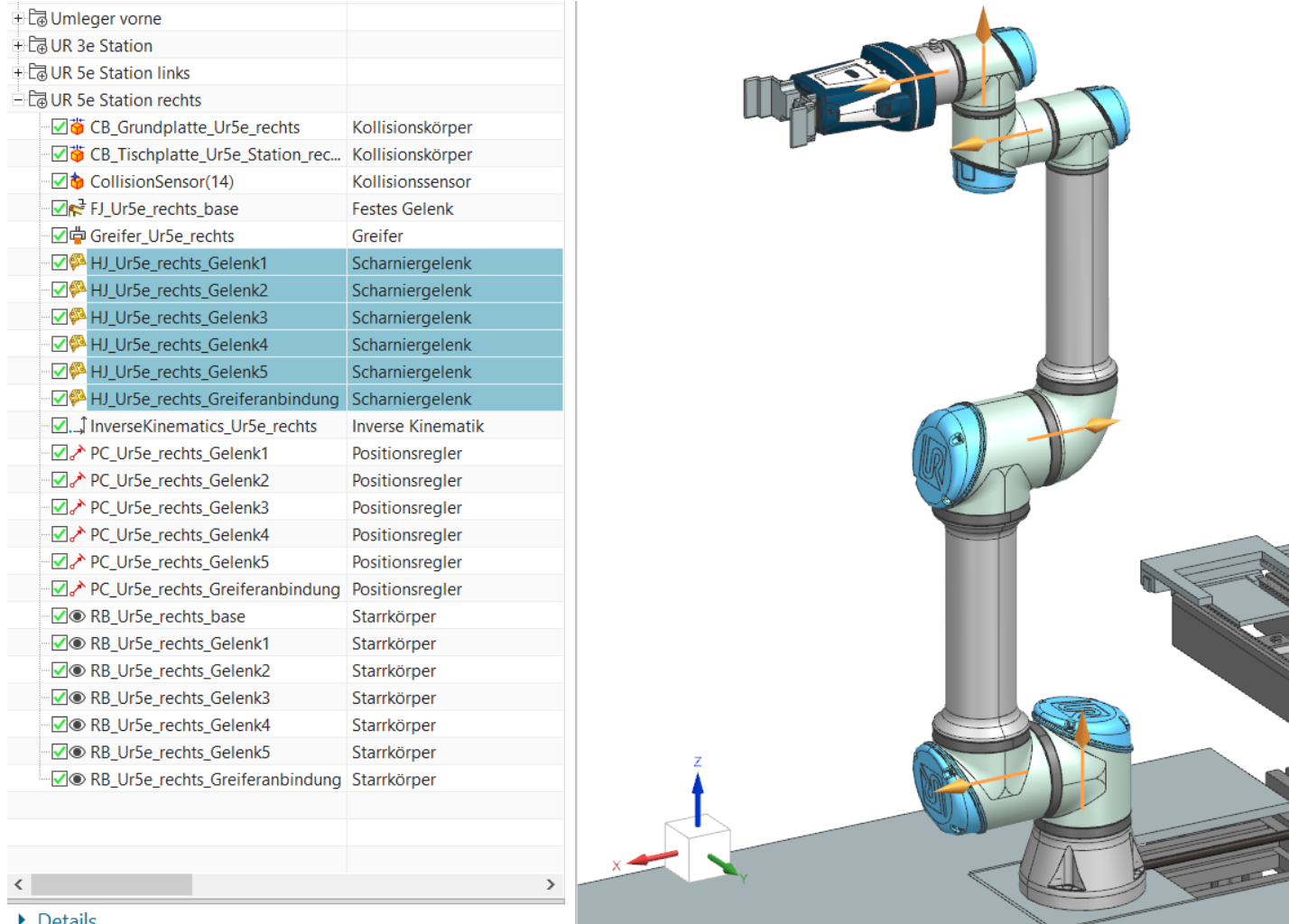
Das Kürzel „HJ“ im Namen steht für „Hinged Joint“. Damit der Roboter in der Simulation nicht einfach nach unten fällt, wurde die Basis noch als festes Gelenk definiert. Startet man nun die Simulation, so fällt der Roboter nicht mehr nach unten, jedoch bewegen sich die einzelnen Glieder unkontrolliert, da für diese noch keine Position festgelegt wurde. Die nächste Funktion widmet sich diesem Problem.
- Positionsregler:
Verknüpft man ein bewegliches Objekt mit der Eigenschaft des Positionsreglers, so lässt sich dieses koordiniert verfahren. Dabei lässt sich sowohl eine gewünschte Position als auch eine Verfahrgeschwindigkeit vorgeben. Ebenso ist es möglich, die dabei auftretende Beschleunigung und Kräfte zu begrenzen. Im Falle des UR- Roboters lässt sich so die Position jedes Gelenks als Drehwinkel in Grad oder Bogenmaß angeben. Damit sich der Roboter während der Simulation nicht mehr willkürlich bewegt, wird hierbei zunächst als Position die Grundstellung festgelegt.Später kann dann über eine in MCD integrierte Funktion auf die Werte des Positionsreglers zugegriffen werden, um den Roboter währen der Simulation zu verfahren. Außerdem soll später mithilfe einer Signalverknüpfung die Möglichkeit bestehen, auf die Positionsregler über eine Schnittstelle via virtueller oder realer SPS zuzugreifen, um die mit den Positionsregler verknüpften Objekte zu steuern. Dies wird dann in der zweiten Studienarbeit näher betrachtet. Abbildung unten zeigt, wie den einzelnen Gelenken des UR5e-Roboters ein Positionsregler zugewiesen wurde.
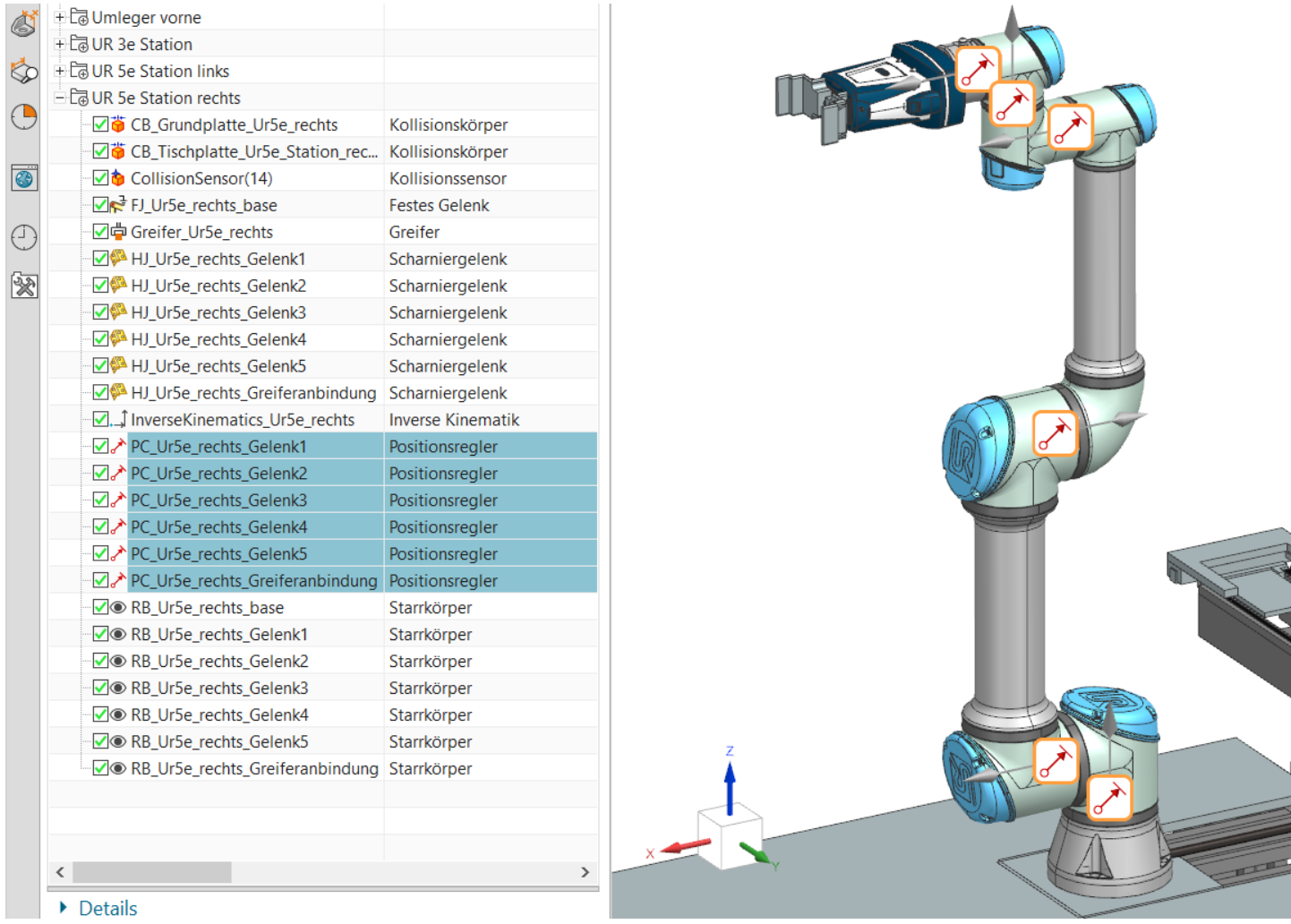
Das Kürzel „PC“ im Namen steht hierbei für „Position Control“. Außer den Robotergelenken wurde auch den beiden Werkstückträger-Umlegern Positionsregler zugewiesen. Zum einen, um den Umleger-Schlitten verfahren zu können sowie zum Verfahren der Hubplatten. Es bleibt noch ein Objekt des Roboters, welchem noch keine dynamische Eigenschaft zugewiesen wurde: dem Greifer.
- Greifer:
Man könnte die Greiferbacken des Greifers jeweils als Schubgelenke definieren und müsste ihnen dann noch jeweils Positionsregler zuweisen, um diese Verfahren zu können. Mithilfe der Funktion „Greifer“ wird einem diese aufwendige Definition erspart und man kann den Greifer direkt als einen solchen definieren. Zur Veranschaulichungwird die Definition am Beispiel des UR5e-Greifers betrachtet (siehe Abbildung unten).
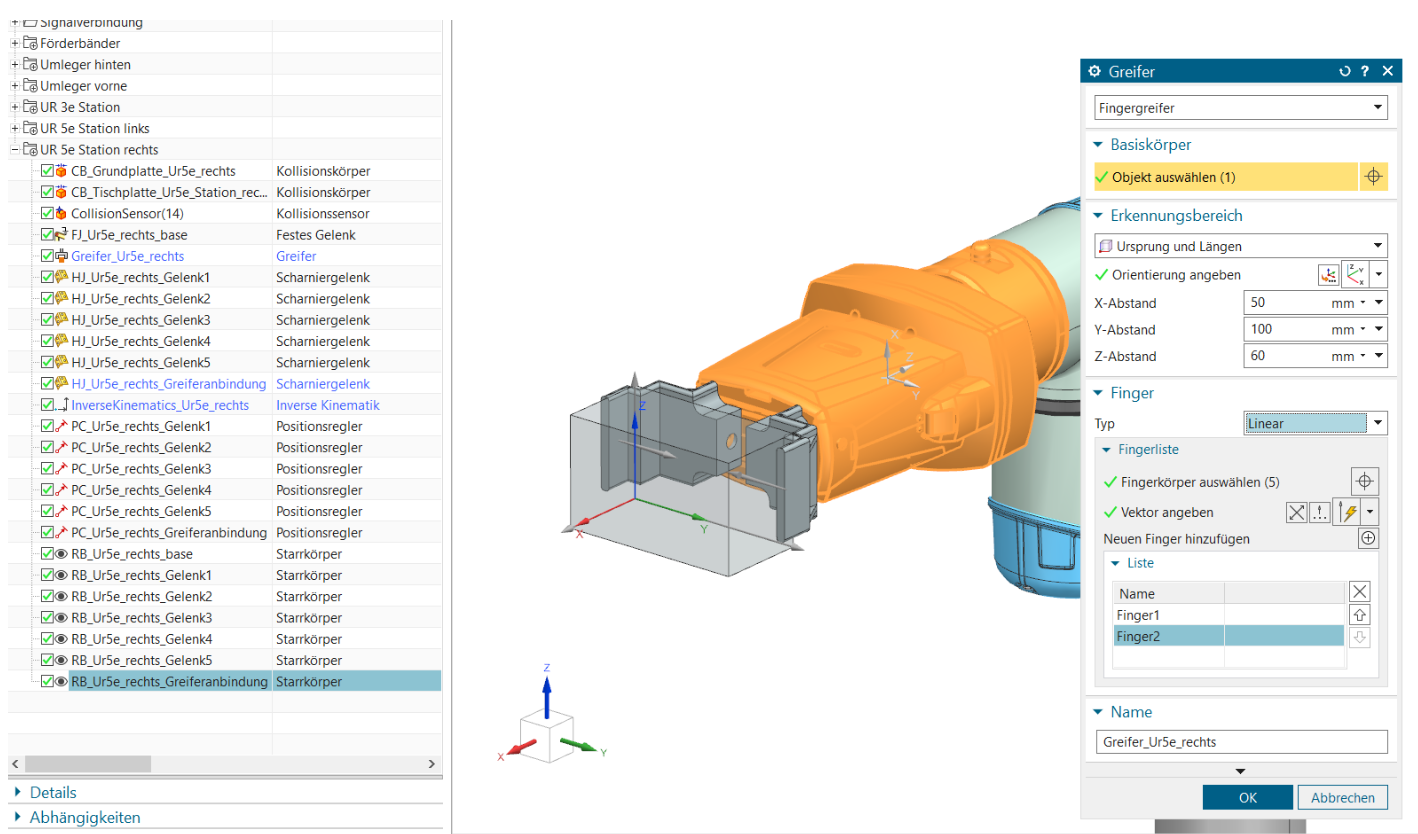
Zunächst wählt man einen Starrköper aus, der als Basis für den Greifer verwendet werden soll (orange). Anschließend werden die Finger des Greifers angegeben, welche ebenfalls zuvor als Starrkörper definiert wurden. Als letztes gibt man noch einen Erfassungsbereich an, in welchem sich das zu greifende und zu bewegende Objekt befinden wird (grauer Kasten). Auch auf diese Funktion kann später wieder während der Simulation zugegriffen werden, um den Greifer zu steuern.
- Kollisionssensor:
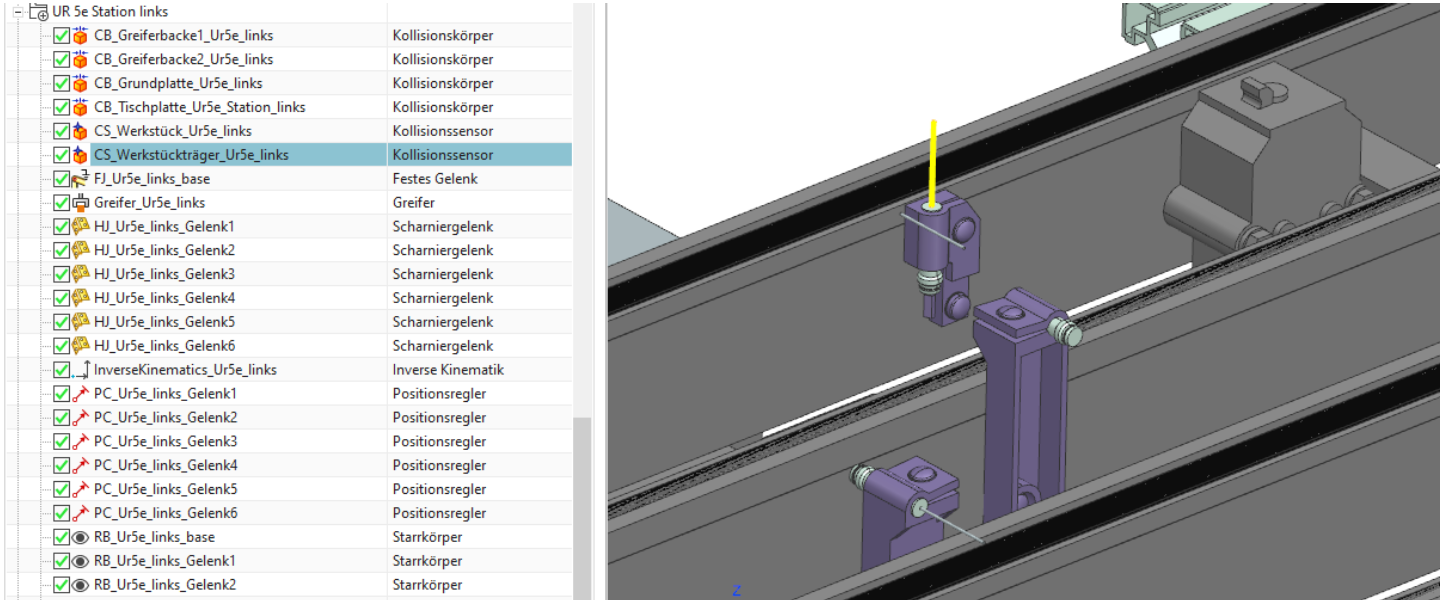
Nun fehlt nur noch eine Eigenschaft, um die Abläufe des digitalen Zwillings koordinieren zu können. Im Moment lassen sich die diversen Modelle des digitalen Zwillings bereits steuern, es fehlen aber noch Rückmeldungen in Form von Sensoren, wie sie auch in der realen Anlage vorhanden sind, um auf bestimmte Sachverhalte reagieren zu können. In MCD kann man hierfür Komponenten als Kollisionssensor definieren. Dies ermöglicht der Komponente das Erkennen einer Kollision mit einem Kollisionskörper. Dadurch lassen sich sämtliche Sensoren simulieren, wie beispielsweise Lichtschranken, Kontaktsensoren oder induktive Sensoren. Als Beispiel ist in Abbildung unten ein Objekt dargestellt, welches als Kollisionssensor definiert wurde. Dabei handelt es sich um ein Objekt in Form eines Zylinders, welches sich am Anfang des Förderbands befindet. Dieser Kollisionssensor hat die Aufgabe, eine Kollision mit dem Werkstückträger zu erkennen, damit das Förderband gestoppt werden kann, um im weiteren Verlauf das Werkstück vom UR5e-Roboter darauf platzieren zu können. Das Kürzel „CS“ im Namen steht hierbei für „Collision Sensor“.
ERSTELLUNG EINER SIMULATION IN NX MCD:
Der digitale Zwilling ist nun mit allen nötigen dynamischen Eigenschaften versehen worden, um eine erste Simulation zu erstellen. Diese wurde zunächst direkt in NX MCD umgesetzt, da zu diesem Zeitpunkt noch keine Schnittstelle zusammen mit dem Team der SPS definiert werden konnte, um die Signale zwischen der SPS und dem digitalen Zwilling auszutauschen. Es wird später noch auf eine mögliche Schnittstelle eingegangen, welche unabhängig vom SPS-Team erstellt wurde und eine zukünftige Möglichkeit zur Umsetzung aufzeigt. Simulation des Montage-Prozesses: An dieser Stelle soll die Umsetzung der Simulation des Montage-Prozesses näher betrachtet werden. Der Montage-Prozess beginnt zunächst an der Station 1 mit dem Auflegen des Werkstückträgers und Werkstücks. Durch die Funktion „Inverse Kinematik“ wurden bereits, wie vorher beschrieben, bei der Definition der unterschiedlichen Posen, die Operationen zum Verfahren des Roboters automatischim Sequenz-Editor erstellt. Hierfür wurde für jedes Gelenk und jede Pose eine Operation erstellt, welche dem Positionsregler die Geschwindigkeit in Grad/s und die Position in Grad übermittelt. Zum Aufnehmen und Ablegen des Werkstückträgers und des Werkstücks auf das Förderband sowie für das Aufnehmen und Ablegen des fertig montierten Werkstücks auf den mobilen Huskey Roboter, wurden hierbei insgesamt 28 Posen definiert, um ein sauberes Verfahren des Roboters zu gewährleisten. Da der Roboter 6 Gelenke hat, entspricht dies 6 Gelenke x 28 Posen = 168 Operationen. Würde man nun die Simulation starten, so würde der Roboter einfach nur nach und nach alle Posen direkt abfahren. Damit der Roboter auch in bestimmten Posen erstmal verharrt, um beispielsweise das Greifen des Werkstückträgers zu ermöglichen, müssen die Operationen noch verknüpft werden. Abbildung unten zeigt das Ablaufschema (Inverse Kinematik) des UR5e-Roboters im Sequenz-Editor. Die blauen und grünen Kästchen stehen hierbei für die unterschiedlichen Operationen, die für die Bewegung des Roboters benötigt werden, wobei jedes Kästchen eine Pose entspricht.
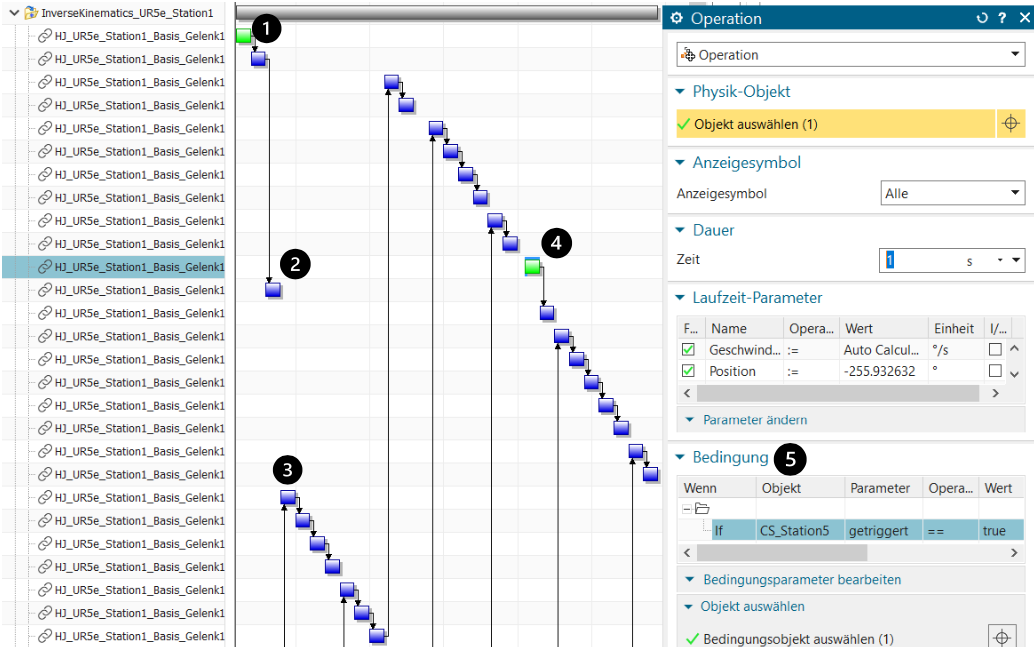
Zu sehen ist in diesem Ausschnitt dabei nur das Ablaufschema eines Gelenks des Roboters. Das Ablaufschema der anderen 5 Gelenke ist jedoch analog dazu aufgebaut. Als erste Pose (1) ist das Anfahren des Werkstückträgers definiert worden. Die grüne Farbe des Kästchens bedeutet zudem, dass zusätzlich noch eine Bedingung hinterlegt wurde, in diesem Fall ist es ein Startbefehl der Simulation. Die Pfeile zwischen den Operationen bedeuten, dass diese miteinander verknüpft sind, sprich, jede weitere Operation/Pose wird erst ausgeführt, wenn die vorherige abgeschlossen ist. Nach der dritten Operation (2) befindet sich der Roboter-Greifer direkt über dem Werkstückträger und bleibt erst mal in dieser Position stehen. Es folgt nun das Greifen des Werkstückträgers. Abbildung unten zeigt dabei die Umsetzung des Greif-Vorgangs. Sobald die Position über dem Werkstückträger erreicht wurde, löst dies die Operation „Greifen des Werkstückträgers“ aus (Zeile 169), welche ein „true“ beim Parameter „Ziehpunkt“ und ein „false“ beim Parameter „Freigabe“ des Greifers schreibt. Dies bewirkt, dass der Greifer beginnt, nach einem Kollisionskörper zu greifen und diesen auch festhält, wenn sich einer im Bereich der Greiferbacken befindet. Anschließend wird die Operation „Greifer ist geschlossen“ (Zeile 170) ausgeführt, welche mit einem Ereignis hinterlegt wurde. Dabei wird das Ereignis ausgelöst, wenn der Greifer den Parameter „ist geschlossen“ mit „true“ zurückgibt. Wenn der Greifer geschlossen ist, so wird wieder in das Ablaufschema des Roboters eingesprungen und die nächste Pose wird angefahren (3).
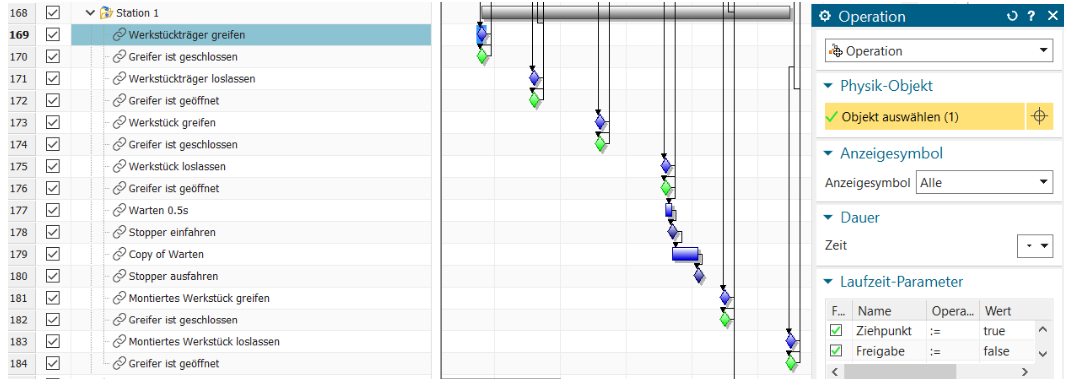
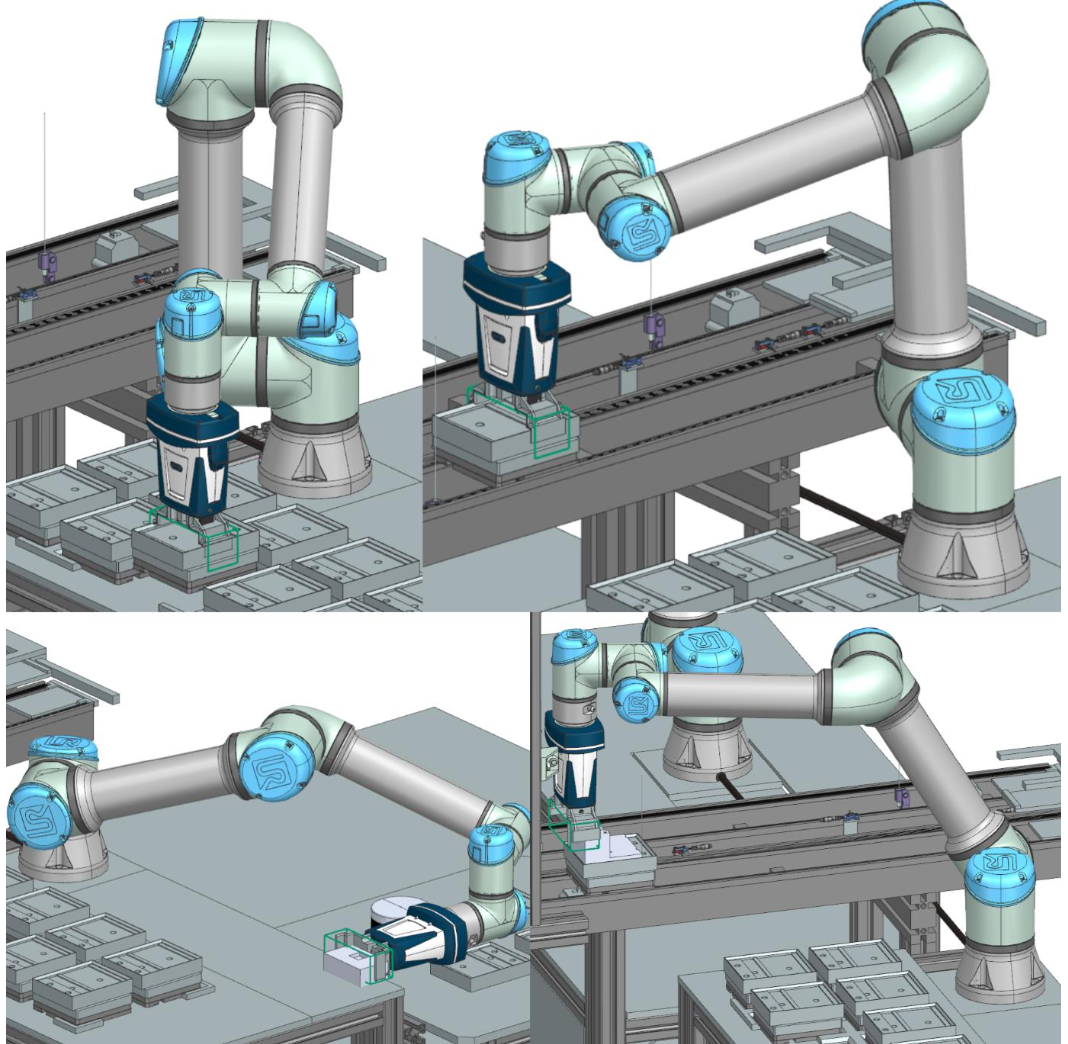
Der Roboter verfährt dann über das Förderband, es wird wieder in das Ablaufschema des Greifers gewechselt, dieser öffnet sich daraufhin (Zeile 171) und sobald der Greifer geöffnet ist, wird daraufhin der Roboter zur nächsten Pose verfahren. Sobald der Werkstückträger auf das Band aufsetzt, wird dieser noch von einem Stopper in Position gehalten, da nun noch das Werkstück auf den Werkstückträger platziert werden muss. Dies ist analog zum Aufsetzen des Werkstückträgers umgesetzt. Abbildung unten veranschaulicht die Montage-Prozess-Schritte der Station 1 nochmal bildlich, von oben links nach unten rechts. Der letzte Bewegungsablauf des Roboters (ab (4)) in Abbildung , ist das Aufnehmen des fertig montierten Werkstücks und Ablegen dessen auf den mobilen Huskey Roboter. Diese Operation ist aber wieder mit einer Bedingung verknüpft, deren Definition sichtbar ist (5). Die Operation wird nämlich erst ausgeführt, wenn der Sensor am Band an Station 5 ausgelöst wird.
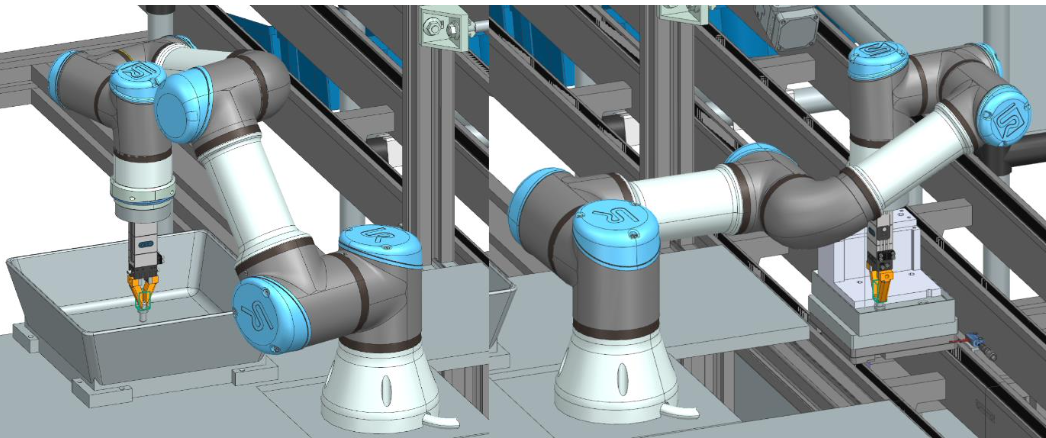
Nachdem nun das Werkstück auf den Werkstückträger platziert wurde, wird der Stopper eingefahren und das Werkstück fährt weiter bis zur Station 2, wo es wieder von einem Stopper in Position gehalten wird. Sobald der Sensor an der Station 2 eine Kollision mit dem Werkstück erkennt, wird der UR3e-Roboter dieser Station aktiviertund es beginnt das Ablaufschema dieses Roboters. Da die Umsetzung derer an Station 1 ähnelt, wird diese hier nicht näher aufgezeigt, jedoch wird der Montage-Prozess kurz erläutert. An der Station 3 werden vom UR3e-Roboter 2-mal jeweils nacheinander 1 Bolzen aus einem Behälter entnommen, welche anschließend auf dem Werkstückträger platziert werden. Abbildung unten zeigt das Aufnehmen und Platzieren einer der Bolzen von links nach rechts.
Sobald beide Bolzen platziert sind, fährt der Stopper ein und das Werkstück fährt weiter zur nächsten Station. Es folgt davor jedoch noch das Umlegen des Werkstückträgers samt Werkstück auf das andere Band. Die Umsetzung des Umlege- Prozesses ist in Abbildung dargestellt, was das Ablaufschema im Sequenz-Editor aufzeigt.
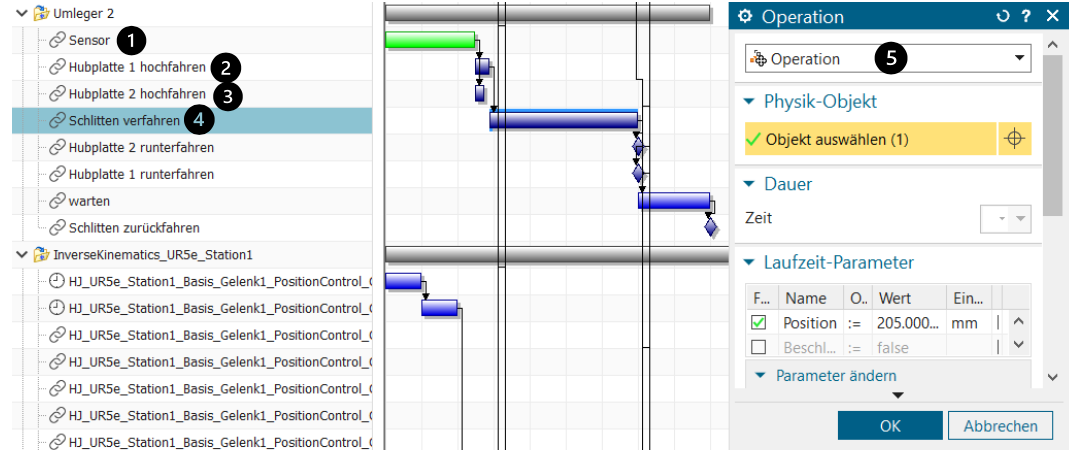
Der Übersicht halber ist in Abbildung unten der Umleger zu sehen, um die Operationen direkt zuordnen zu können. Die erste Operation wird hierbei wieder durch ein Ereignis ausgelöst, was daran erkennbar ist, dass diese im Sequenz-Editor grün dargestellt wird. Dabei wird es ausgelöst, sobald der Sensor (1) vor dem Umleger auslöst. Diesgeschieht, wenn das als Kollisionssensor definierte Objekt eine Kollision mit einem Kollisionskörper erkennt, was in diesem Fall der Werkstückträger wäre. Sobald der Sensor auslöst, wird eine gewisse Zeit gewartet, damit der Werkstückträger zunächst in den Umleger fahren kann. Diese Zeit wurde ebenfalls in der Operation des Sensors hinterlegt. Die nächsten Operationen werden immer erst mit dem Ende der vorherigen Operation ausgeführt.
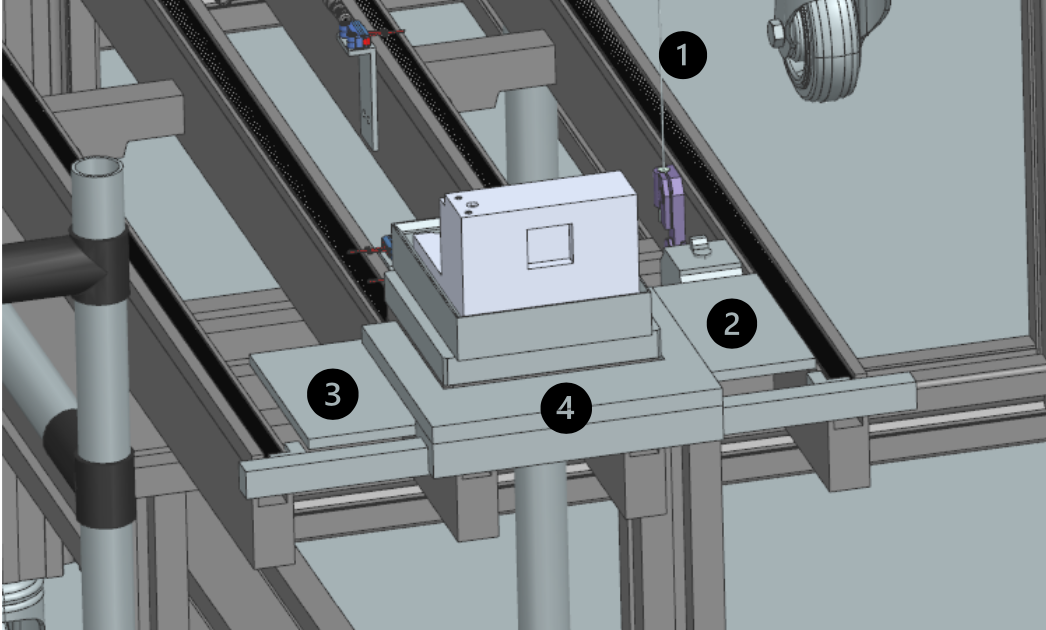
Dies erkennt man wieder an dem Pfeil, welcher vom Ende der vorangegangenen Operation auf den Anfang der nächsten zeigt. Sobald die hinterlegte Zeit abgelaufen ist, werden die beiden Hubplatten (2, 3) hochgefahren, um den Werkstückträger vom Band anzuheben. Anschließend wird der Schlitten (4) und somit auch der Werkstückträger zum anderen Förderband verfahren. In Abbildung oben ist dabei noch zu sehen, wie das Verfahren des Schlittens als Operation definiert wurde (5). Hierbei greift die Operation auf den Positions-Parameter des Positionsreglers des Schlittens zu und ändert den Wert auf 205 mm, was ein Verfahren zum anderen Förderband entspricht. Analog dazu wurden so auch die Operationen der Hubplatten definiert. Nachdem der Schlitten nun zum anderen Förderband verfahren ist, werden die Hubplatten wieder gesenkt und nach einer Wartezeit der Schlitten wieder zurückgefahren. Das Werkstück fährt anschließend bis zum Stopper der Station 3, dem Handarbeitsplatz. Hier wird das Werkstück an der realen Anlage von einem Mitarbeiter entnommen und mit weiteren Baugruppen händisch zusammengesetzt. An dieser Stelle wurde in der Simulation lediglich eine Senke und eine Quelle definiert. Sobalddas Werkstück den Stopper an der Station 3 erreicht, verschwindet das Werkstück (Senke) und es wird das bereits fertig montierte Werkstück auf dem Werkstückträger platziert (Quelle). Sobald das montierte Werkstück auf dem Werkstückträger erzeugt wurde, wird der Stopper eingefahren und das Werkstück fährt bis zum Stopper der Station 5. Ein Sensor am Band wird beim Passieren des Werkstücks ausgelöst, was wiederum den letzten Bewegungsablauf des Roboters an Station 1, wie bereits anfangs erwähnt, aktiviert. Der Roboter greift dann das Werkstück und setzt dieses auf den mobilen Huskey Roboter ab. In Abbildung unten ist auch dieser Prozess nochmal bildlich dargestellt.
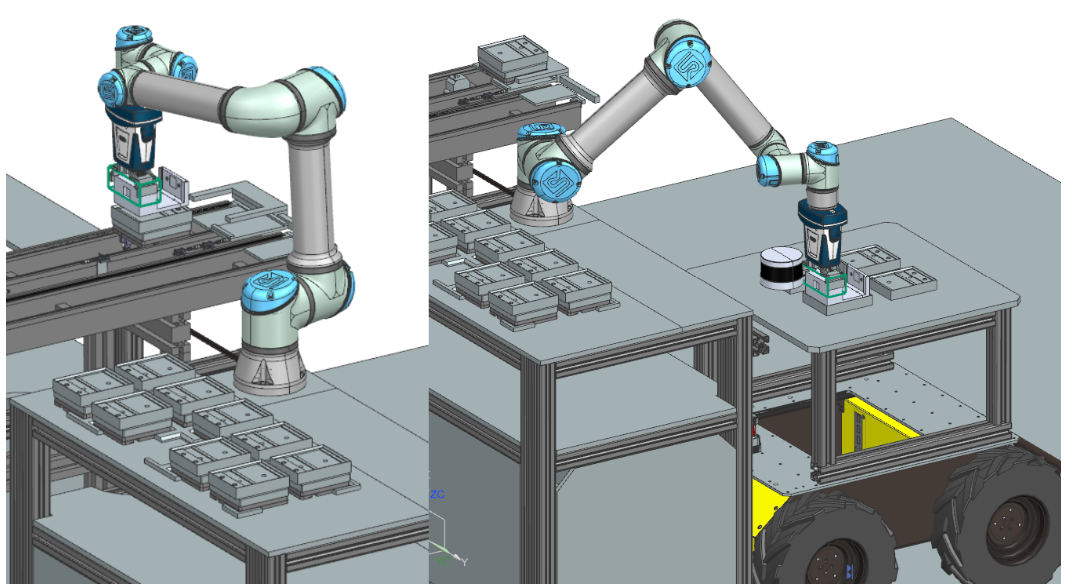
Geleichzeitig wird der Stopper gelöst und der leere Werkstückträger fährt in den zweiten Umleger, wo er wieder auf das erste Band umgesetzt wird und anschließend wieder bis zum Stopper der Station 1 fährt.
KOMMUNIKATION MCD UND TIA BZW. PLCSIM ANHAND EINES BEISPIELS:
Damit der digitale Zwilling zukünftig über eine virtuelle SPS gesteuert werden kann, wird nun eine mögliche Schnittstelle aufgezeigt, über welche man Signale zwischen dem digitalen Zwilling und einer virtuellen SPS austauschen kann. Hierfür wurde eine S7-Kommunikation über PLCSIM Advanced konfiguriert. Die Kommunikation mit externen Programmen erfolgt in MCD über die Definition und Zuordnung von Signalen. Im Folgenden werden einige Befehle erläutert, welche für den Signalaustausch von Bedeutung sind. Anschließend wird die Umsetzung der Schnittstelle am Beispiel eines der Umleger aufgezeigt.
Signal:
Mit dem Befehl „Signal“ kann man im Modell ein Signal erzeugen, um die physikalischen Eigenschaften eines Objekts über einen Laufzeitausdruck zu steuern. Ein Laufzeitausdruck ist ein nicht statischer Wert, der sich während der Laufzeit einer Simulation ändern kann. Dieser Ausdruck ist entweder intern mit MCD verknüpft oder wird durch eine Verknüpfung mit einem Signal aus einer externen Quelle, wie z. B. PLCSIM Advanced, bestimmt.
Symboltabelle:
Über den Befehl „Symboltabelle“ wird eine Liste von Symbolen erstellt, die zur eindeutigen Benennung von Signalen verwendet werden. Man kann eine Symboltabelle auch aus einer externen Quelle, wie z.B. TIA Portal, importieren.
Signaladapter:
Mit Hilfe des Signaladapters können Signale und Laufzeitausdrücke miteinander verknüpft werden, wobei mehrere Signale und Laufzeitausdrücke pro Signaladapter möglich sind. Darüber hinaus lassen sich über diesen Befehl sowohl Signale als auch Laufzeitausdrücke erstellen.
Signalzuordnung:
Als letztes werden über den Befehl „Signalzuordnung“ die Signale aus MCD mit den Signalen aus TIA bzw. PLCSIM Advanced verknüpft.
Umsetzung am Beispiel des Umlegers:
Damit die Schnittstelle im Verlauf der Umsetzung auch getestet und validiert werden kann, wurde zunächst in TIA Portal ein Programmcode erstellt, welcher den Umleger später steuern soll. Es wurde zudem bereits in TIA eine PLC-Variablentabelle erstellt, worin sämtliche Ein -und Ausgangssignale definiert wurden, welche für das Steuerndes Umlegers benötigt werden. Um den Vorgang der Signalerstellung in MCD zu erleichtern, wurden sämtliche Signale aus TIA Portal als .xlsx File exportiert. Abbildung unten zeigt alle definierten Variablen/Signale sowie rot eingekreist, wo man klicken muss, um die Signale zu exportieren.
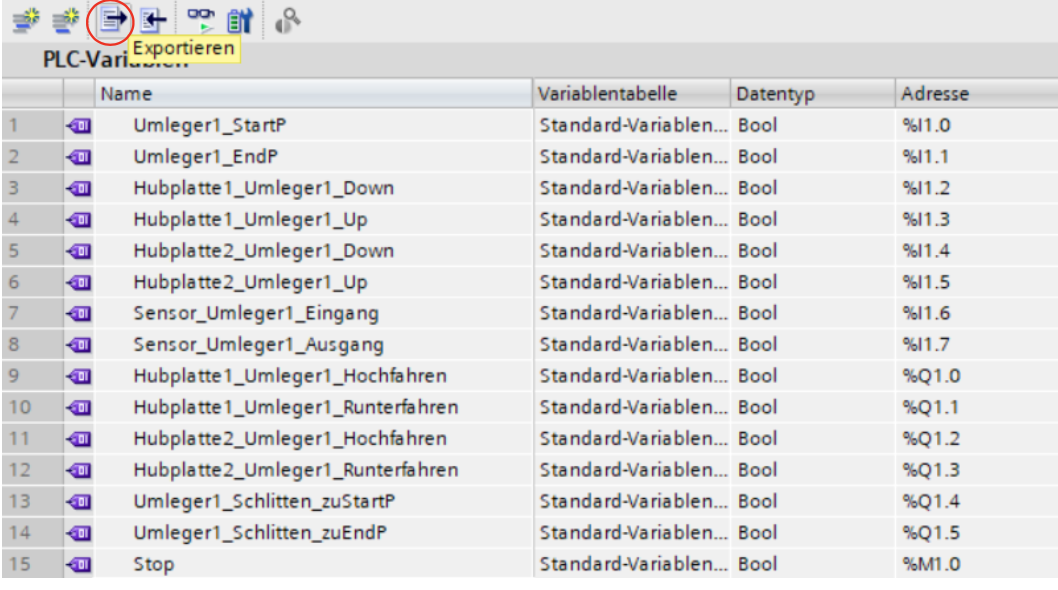
Auf die Logik des SPS-Steuerungsprogramms des Umlegers wird hier nicht näher eingegangen, da diese nur zum Test der Schnittstelle erstellt wurde. Nachdem die Signale exportiert wurden, können diese nun über den Befehl „Symboltabelle“ in MCD importiert werden (siehe Abbildung 6.10). Es macht Sinn, dass die Signale (Symbolname) in MCD genau die gleiche Benennung wie die externen Signale (TIA bzw. PLCSIM) haben, denn dadurch kann die Signalzuweisung später automatisch mit nur einem Klick erfolgen.
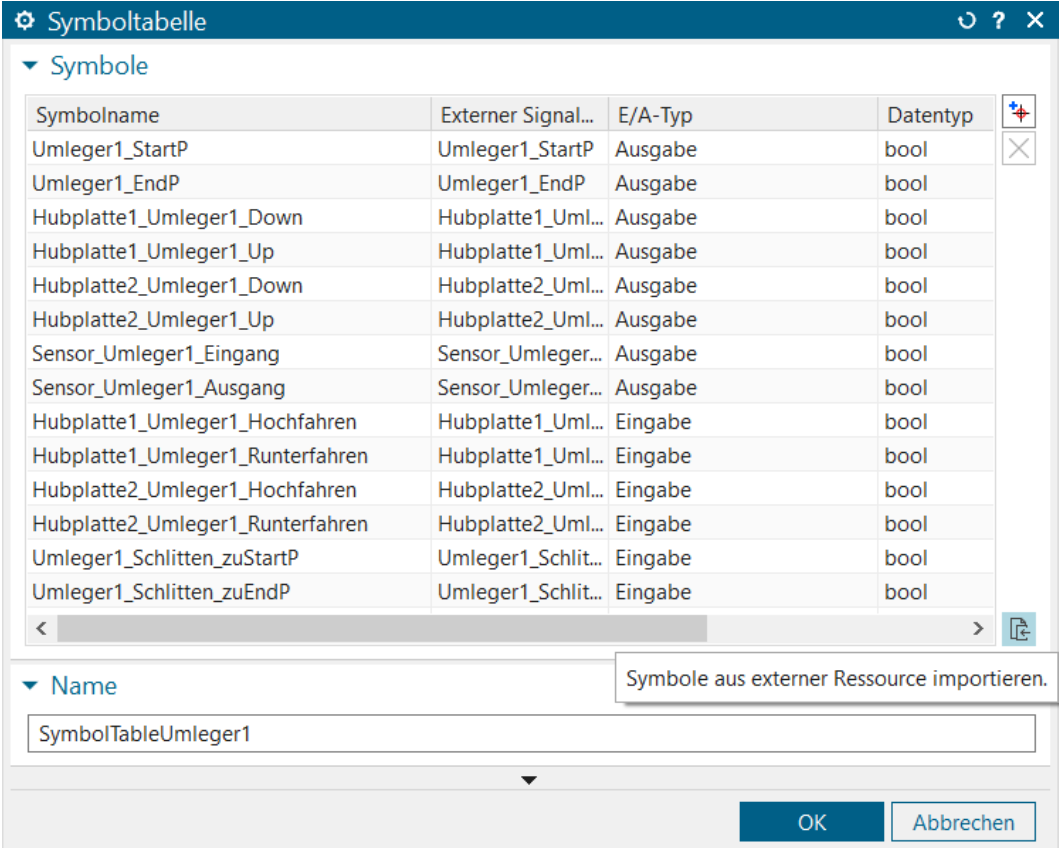
Ist die Symboltabelle erstellt, definiert man danach einen Signaladapter. Klickt man auf diesen Befehl, so öffnet sich das in Abbildung 6.11 dargestellte Fenster. Der Signaladapter für den Umleger ist hier schon fertig konfiguriert. Es soll dennoch anhand des Signals zum Hochfahren der Hubplatte1 (blau markiert) erläutert werden, wie der Signaladapter zu konfigurieren ist. Unter dem Register „Parameter“ (rot eingekreist) wählt man einen Parameter einer dynamischen Eigenschaft aus, welche mit einem Signal verbunden werden soll. Für das Hochfahren der Hubplatte1 wird als Parameter die Eigenschaft „Aktiv“ des Positionsreglers „PC_Hubplatte1_Umleger1_Hochfahren_SPS“ der Hubplatte1 ausgewählt. Mit dieser Eigenschaft lässt sich der Positionsregler später aktivieren und deaktivieren, wobei die im Positionsregler definierten Eigenschaften aktiv geschaltet werden. Im Falle der Hubplatte1 wäre dies ein Verfahren der Hubplatte1 um 20 mm nach oben. Anschließend wird noch ein eindeutiger Parametername vergeben. Um die Parameter von den Signalen später unterscheiden zu können, beginnen diese mit dem Kürzel „pa“, was für „Parameter“ stehen soll. Bei dem nun erstellten Parameter „pa_Hubplatte1_Umleger1_Hochfahren“ lässt sich auch ablesen, dass es sich um einen boolschen Datentyp handelt, welcher nur geschrieben werden kann (erkennbar an dem „W“ unter „Lesen/Schreiben“).
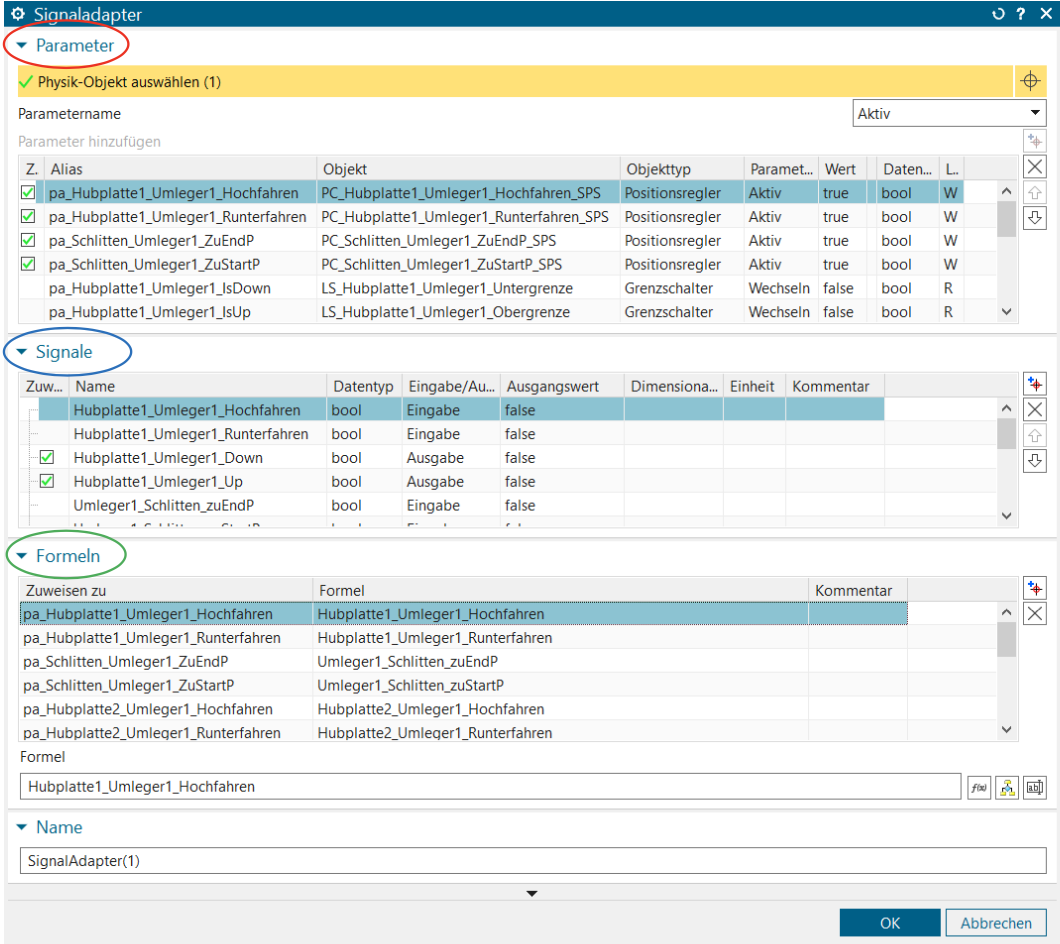
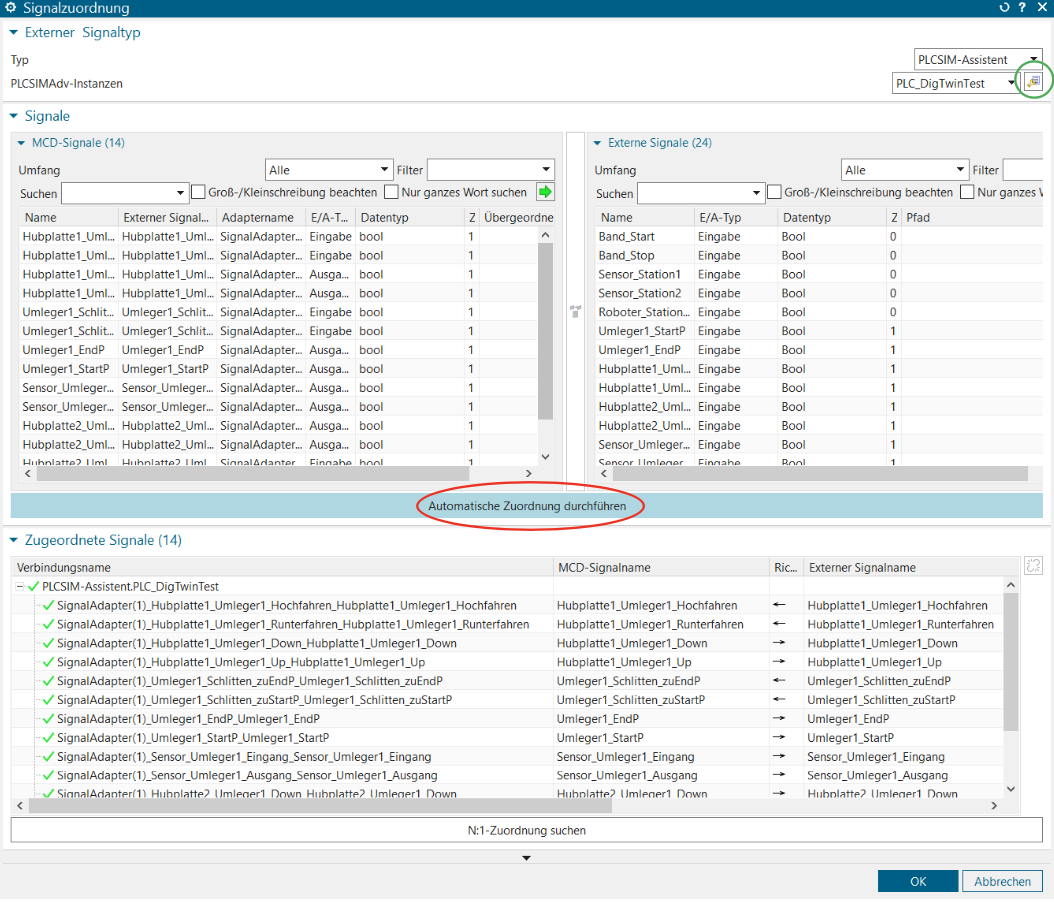
Unter dem Reiter „Signale“ (blau eingekreist) kann dann ein zugehöriges Signalhinzugefügt werden, mit dem der Parameter verbunden werden soll. Klickt man hierbei auf das Symbol zum Hinzufügen neuer Signale, so zeigt es bereits eine Liste von Signalen an, welche zuvor durch die Symboltabelle importiert wurden. Für das Hochfahren der Hubplatte1 wird hier das Signal „Hubplatte1_Umleger1_Hochfahren“ ausgewählt. Dabei ist zu beachten, dass der Datentyp mit dem des zu verknüpfenden Parameters übereinstimmt und dass der „Eingabe/Ausgabe“ Wertebenfalls zum „Lesen/Schreiben“ Wert des Parameters passt. Für einen Parameter, Parameter nur geschrieben werden kann, ist die Definition des Signals als Eingang angemessen. Der Parameter und das Signal müssen nun noch logisch miteinander verknüpft werden, was unter dem Reiter „Formeln“ (grün eingekreist) definiert wird. Hier könnte man komplizierte Verknüpfungen definieren oder beispielsweise einen Parameter von mehreren Signalen abhängig machen. Da aber die Logik Teil des Automatisierungsprogramms sein soll und nicht des digitalen Zwillings, wurde an dieser Stelle eine einfache Zuweisung umgesetzt. Die Formel für den Parameter zum Hochfahren der Hubplatte1 ist also einfach nur das Signal „Hubplatte1_Umleger1_Hochfahren“, was einer Zuweisung entspricht. Damit wäre nun ein Signal zum Steuern des digitalen Zwillings erstellt. Diese Schritte müssendann noch für alle weiteren benötigten Signale gemacht werden. Sind alle Signale definiert worden, kann der Signaladapter mit einem Klick auf „OK“ erstellt werden. Damit im letzten Schritt eine Signalzuordnung zwischen der virtuellen SPS und MCD erfolgen kann, muss bereits eine Instanz der SPS in PLCSIM Advanced in Betrieb sein. Sobald eine Instanz läuft und auch das Automatisierungsprogramm in die Instanz geladen wurde, kann man den Befehl „Signalzuordnung“ anklicken, womit sich das in Abbildung unten dargestellte Fenster öffnet. Oben rechts wählt man zunächst als externen Signaltyp „PLCSIM-Assistent“ aus. Anschließend wählt man darunter die PLCSIM Advanced Instanz aus, auf welcher das entsprechende Automatisierungsprogramm läuft. Sollte dies das erste Mal sein, dass man eine Signalzuordnung erstellt, so wird zunächst keine Instanz angezeigt. Durch einen Klick auf das grün eingekreiste Symbol öffnet sich ein Fenster, in welchem sich die gewünschte Instanz auswählen lässt und die dazugehörigen Variablen/Signale für die Signalzuordnung freigeben lassen. Nachdem nun die richtige Instant ausgewählt wurde, werden in der Signalzuordnung alle MCD-Signale links und alle Externen Signale (PLCSIM) rechts aufgelistet. Nun muss eine Zuordnung zwischen den internen und externen Signalen erfolgen. Nun spielt sich der Vorteil aus, dass die internen Signale gleich benannt wurden, wie die externen Signale. Durch einen Klick auf „Automatische Zuordnung durchführen“ (rot eingekreist) werden die internen Signale automatisch mit den externen Signalen verknüpft. Die Verknüpfung wird dann im unteren Teil unter „Zugeordnete Signale“ aufgelistet, wobei man diese nochmal kontrollieren kann. Mit einem Klick auf „OK“ ist die Signalzuordnung abgeschlossen und die Simulation kann gestartet und getestet werden.
WAS WURDE IN DEN BISHERIGEN STUDIENARBEITEN GELEISTET?:
Um die Entwicklung und den aktuellen Stand des digitalen Zwillings im Produktionstechnischen Zentrum (PTZ) nachvollziehbar darzustellen, ist ein Blick auf die bisherigen Studienarbeiten unerlässlich. In den vergangenen Projektphasen wurden bereits wesentliche Grundlagen geschaffen, auf denen die aktuelle Arbeit aufbaut. Dazu zählen sowohl konzeptionelle als auch technische Beiträge – von der Auswahl und Einführung geeigneter Softwarelösungen über die erste Strukturierung der CAD-Daten bis hin zur Vorbereitung der Simulations- und Steuerungsumgebung.
Die folgenden Abschnitte fassen die zentralen Ergebnisse und Fortschritte der vorangegangenen Projektgruppen zusammen und zeigen auf, welche Meilensteine bereits erreicht wurden.
Studienarbeit T3 3100 (2024): Oliver Brückner, Vanessa Winkler:
- Ausgangslage:
- Bereits vorhandenes digitales Modell aus früherer Studienarbeit
- Modell wurde aufgrund gravierender Mängel verworfen
- Entscheidung: vollständiger Neuaufbau des digitalen Modells
- Aufteilung des Projekts aufgrund der Komplexität in zwei Studienarbeitsteile
- Inhalt des vorliegenden zweiten Teils:
- Erarbeitung der theoretischen Grundlagen des Projekts
- Festlegung der Methodik und Projektplanung
- Aufbau und Erstellung des 3D-Modells des Produktionssystems
- Umsetzung der Dynamisierung im Modell (Integration physikalischer Eigenschaften, Bewegung, Interaktion)
- Reflexion des gesamten Arbeitsprozesses
- Übergabe des Projekts „Digitaler Zwilling“ an die nächste Studiengruppe
Studienarbeit T3 3100 (2024): Lukas Kehrer:
- Ausgangslage:
- Vorhandenes digitales Modell aus einer vorherigen Studienarbeit
- Aufgrund gravierender Mängel wurde dieses Modell verworfen
- Entscheidung zum vollständigen Neuaufbau des digitalen Modells
- Schwerpunkt der vorliegenden Arbeit: Simulation als zentraler Aspekt
- Projektaufteilung:
- Aufteilung in zwei Studienarbeitsteile wegen der inhaltlichen und technischen Komplexität
- Diese Arbeit bildet den ersten Teil
- Inhalte des ersten Teils:
- Erarbeitung der theoretischen Grundlagen des digitalen Zwillings
- Festlegung der methodischen Vorgehensweise
- Aneignung des nötigen Fachwissens zur Dynamisierung statischer Modelle
- Anwendung des erlernten Wissens auf das alte Modell zur Erstellung eines vollständigen, dynamischen Simulationsmodells
- Ziel: Übertragbarkeit der entwickelten Methoden auf das neu zu erstellende Modell im zweiten Teil der Studienarbeit
Studienarbeit T3 3200 (2024): Lukas Kehrer:
Fokus dieses zweiten Teils:
- Konkrete Umsetzung der Simulation am neu aufgebauten Modell
- Virtuelle Abbildung des Montageprozesses innerhalb der Prozesskette
- Entwicklung und Demonstration einer Kommunikationsschnittstelle zwischen dem digitalen Zwilling und einer virtuellen SPS (z.,B. via PLCSIM Advanced)
- Ziel: Verbindung von Modell und Steuerung für ein realistisches, interaktives Simulationsszenario
Studienarbeit T3 3100 (2025): Simon Hermann, Philipp Veser:
- Grundlagenforschung:
- Aufbau eines tiefgehenden Verständnisses für die technischen und theoretischen Aspekte des digitalen Zwillings
- Untersuchung aktueller Publikationen, technischer Berichte und Systemzustände im PTZ
- Ableitung von Innovationspotenzialen und Übertragbarkeit auf das eigene Modell
- Informationsbeschaffung:
- Analyse und Auswertung früherer Projektarbeiten zum digitalen Zwilling
- Identifikation bereits umgesetzter Funktionen und Lösungen
- Sicherstellung der Projektkontinuität und Vermeidung redundanter Arbeit
- IT-Infrastruktur:
- Analyse der bestehenden IT-Landschaft am PTZ
- Definition technischer Anforderungen (Schnittstellen, Programme, Kompatibilität)
- Zusammenarbeit mit der IT-Abteilung zur Bewertung und Erweiterung vorhandener Systeme
- Auswahl geeigneter Softwaretools für Modellierung, Simulation und Schnittstellenmanagement
- Zentrale Wissensdatenbank:
- Aufbau einer strukturierten Wissensplattform zur Dokumentation und Archivierung der Projektergebnisse
- Zusammenfassung relevanter Inhalte aus früheren Projektjahren
- Sicherstellung der Nachvollziehbarkeit, Wiederverwendbarkeit und Effizienz zukünftiger Projektgruppen
- Beitrag der Arbeit:
- Schaffung einer soliden technischen und methodischen Grundlage
- Verbesserung der Projektstruktur und Kommunikation im Team
- Langfristige Unterstützung der Weiterentwicklung des digitalen Zwillings im PTZ durch nachhaltige Dokumentation und Systemtransparenz
WAS IST FÜR NACHFOLGENDE STUDIENARBEITEN ZU TUN ?
Aus den Studienarbeiten wurde zur möglichst effizienten Übergabe bereits anfallende Aufgaben definiert. Daraus geht hervor, dass zum Übergabezeitpunkt der aktuelle Stand des realen Produktionssnetzwerks überprüft und die exakte Position an dem Band aktualisiert werden soll. Aus den gesammelten Datenblättern der Kaufteile könnten detaillierte Stücklisten erstellt werden. Desweiteren können für das Gesamtbild noch kleine, für die technische Funktion des digitalen Zwillings unrelevante Details (abdeckkappen und Winkel von Profilen) ergänzt werden. Ein weiterer offener Punkt wäre die Ausdetaillierung des Umlegemechanismus am Fördeband und das Einpflegen von WLAN-Moduls am Transportroboter. Nach Erhalt des Modells vom demontage-Rollenband kann dieses noch in das Modell eingepflegt werden. An der Station 1 werden stirnseitig Profile verwendet die dafür dienen dass der Roboter seine exakte Position anfährt. Zusätzlich kann dem gesamten Erscheinungsbild halber, der Schaltschrank hinzugefügt werden [20].
Weitere Mögliche nächste Schritte in der Simulation könnten z.B. die Umsetzung des Demontageprozesses sein. Die Nutzung des digitalen Zwillings, um Anpassungen und Erweiterungen vorab zu testen, bevor diese an der realen Anlage umgesetzt werden ist erst denkbar wenn alle dynamisierten Schritte umgesetzt sind. Desweiteren kann an einer Schnittstelle zwischen dem UR5e-Roboter und MCD geforscht werden, sodass diese nicht mehr in MCD aufwändig simuliert werden müssen. Dies ist bislang sehr aufwändig und fehleranfällig [18] [19].